
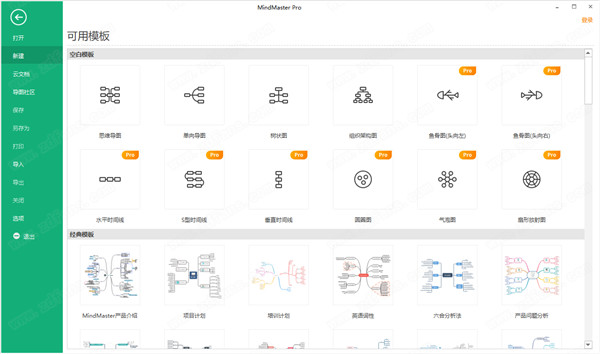
MindMaster应用的整体界面和Office套件比较相似,并且提供了足够用户使用的思维导图内部结构的样式,包括大家熟悉的树状图以及鱼骨图、甘特图等都是支持进行编辑的,建议用户在使用的时候根据公司的需求来充分考虑整体的思维导图的规划,尽量把团队工作任务都分发到具体的负责人,促进高效运转。
1、主题样式丰富,一键切换手绘风格
MindMaster官方版提供30多种主题风格,可以高度自定义每一个细节,包括填充色、线条色、线条样式、连接线风格、主题形状、布局方式、背景等等。特有的手绘风格选项让您的思维导图呈现不一样的手绘效果。
2、多种功能,让您的脑图专业又有型
丰富的功能给您更多发挥空间。您可以添加边框、标注、概要、插入关系线、注释、评论、标签、超链接、附件等等,还有大量剪贴画,让您的思维导图不再单调。
3、具有甘特图模式,轻松进行项目管理
使用MindMaster进行项目管理时,可轻松将视图切换到甘特图模式进行项目管理。同时还可以在甘特图模式中直接添加新任务、修改任务名称、任务进度、里程碑和任务联系等。
4、一键生成幻灯片,演示就这么简单
MindMaster自带的幻灯片演示模式可轻松进行作品展示。您可以选择一键创建整套幻灯片,也可以根据需求逐一创建。除此之外,您还可以选择全屏展示的遍历模式。
5、兼容多种格式,轻松导入导出
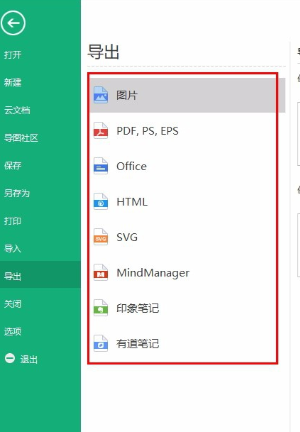
MindMaster支持多种文件格式的导入,解决了用其他软件创作的文件无法打开的问题。您也可以把MindMaster创作的文件导出成PDF、 Word、 Excel、 Html、 MindManager、SVG、PS以及多种图片格式与他人分享
1、幻灯片展示
自带幻灯片展示功能,不需要借助其他的工具,就可以进行幻灯片展示。同时支持一键将思维导图拆分成多个幻灯片页面,可以在全屏模式下遍历思维导图的主题或者分支,当思维导图内容较多时,也可以很好的将每个细节展示清楚。
除此之外,专业版还可以将思维导图幻灯片导出为 PPT 格式,在 Office powerPoint 中,进行分页展示和打印。
2、合作与管理
搭载亿图云服务,提供多人协作办公的功能,团队办公中轻松实现文件共享、编辑,1G 云空间让文件保存和分享更方便自由。通过添加、管理自定义的标签,在进行任务管理的人员分配时,还可以更高效地设置任务信息。
还可以从思维导图一键生产甘特图。在思维导图中添加的任务信息会一一对应到甘特图中,思维导图和甘特可以同步编辑、更新。绘制好的甘特图,还可以导出至 PDF 格式,对于进行日程计划、安排、任务管理等,都非常的实用。
3、更多高级样式
专业版在免费版的基础上,增加了更多主题样式,通过彩虹色、单色、对称色、交替色四种配色,让思维导图色彩更丰富,同时还可以一键切换漂亮的手绘模式的思维导图。
除此之外,还提供了丰富的高清且纯矢量剪贴画,适用于商业、教育、人物、自然、科技等各个领域。
4、高质量的文件导出
可以将思维导图导出为 Word、PPT、Excel、PDF 等文件格式,无需使用MindMaster 软件就可以进行再次编辑、修改。同时还支持导出更高 DPI 图片格式,以及 HTML 和 SVG 格式。
1、首先在该页选任意地址将MindMaster8下载至本地,下载后将MindMaster解压并运行安装程序。安装后如下:我们可以选择你需要的语言(简体中文或其他),然后【确定】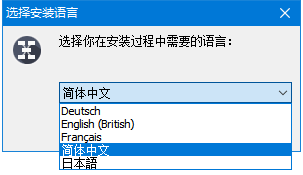
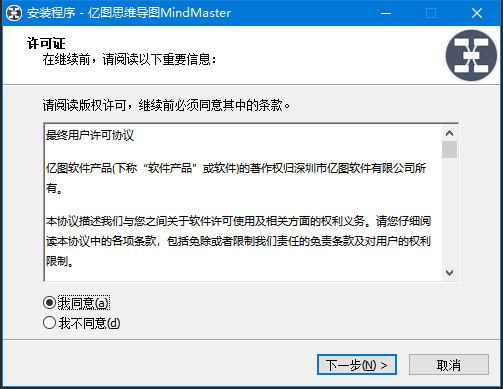
2、在MindMaster安装协议界面选择【同意】【下一步】
3、在MindMaster安装目录设置界面选择【浏览】即可设置,单击【下一步】继续安装。
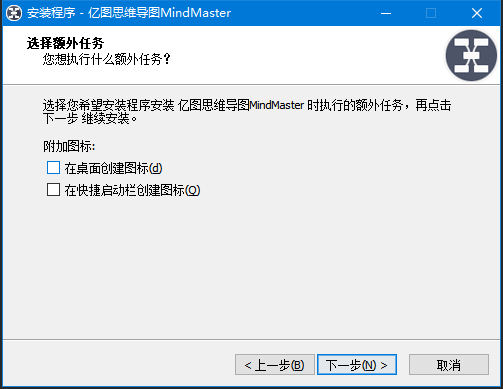
4、在该界面选择是否,选择后单击【下一步】
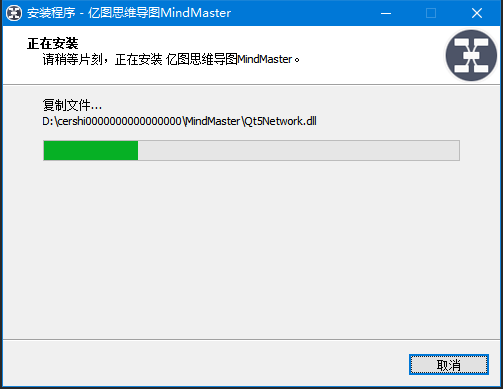
5、耐心等待MindMaster安装。。
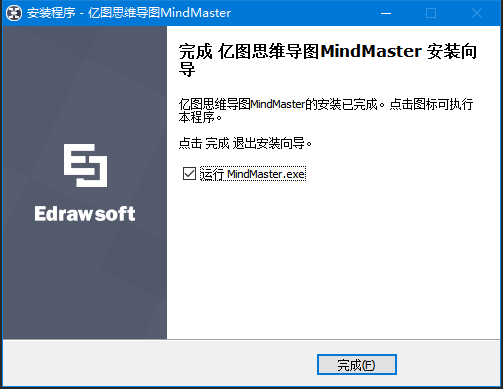
6、最后MindMaster安装完成,单击【完成】即可开始体验。
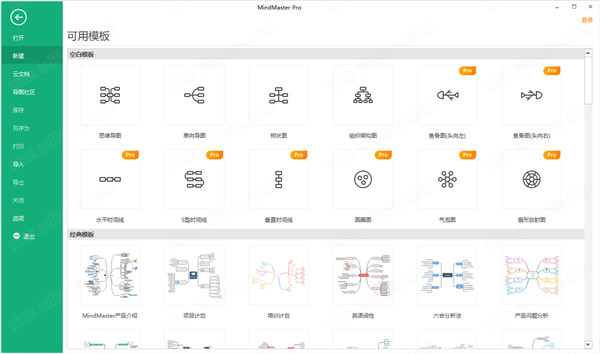
7、最后,MindMaster打开效果图如下:
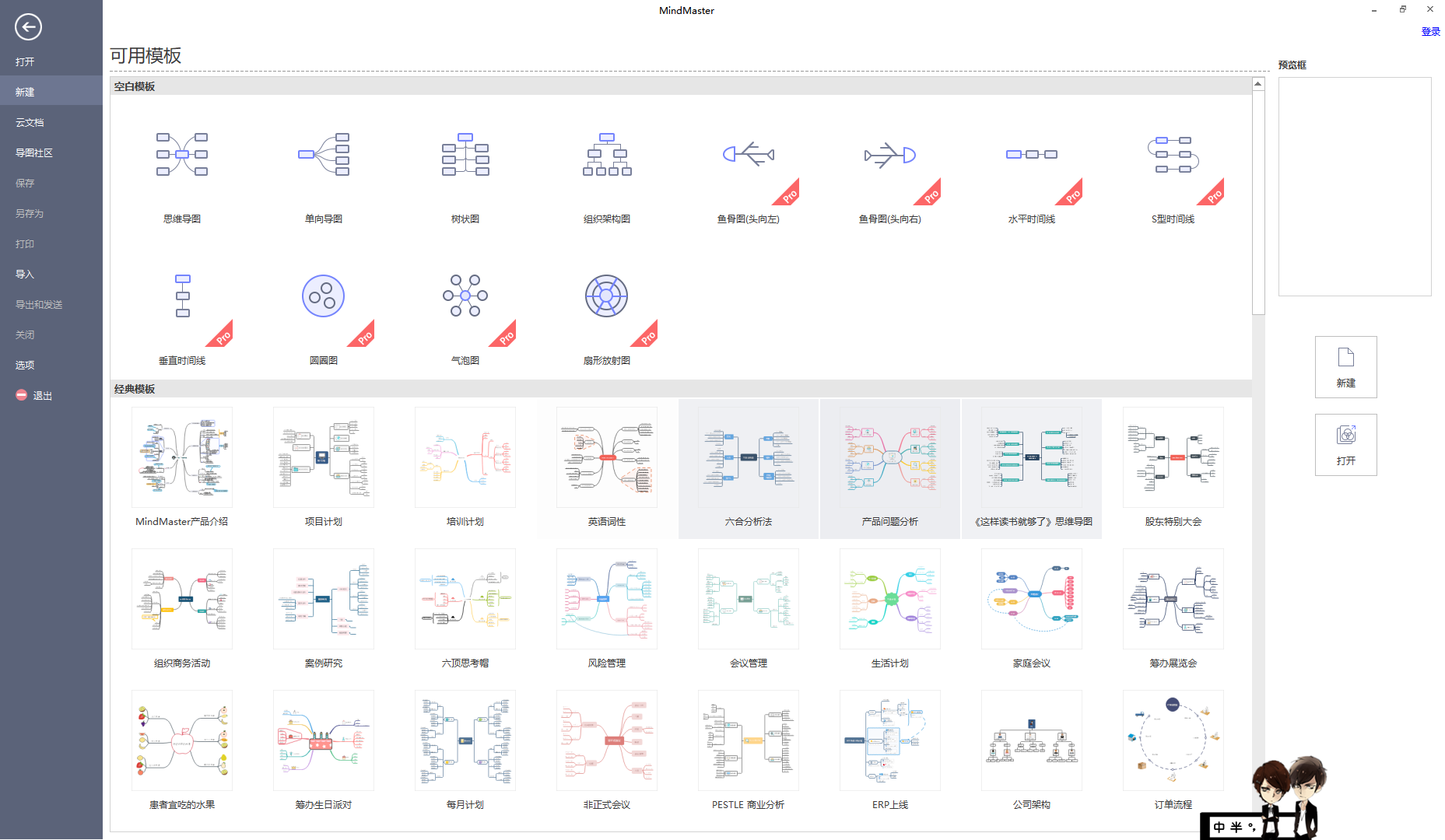
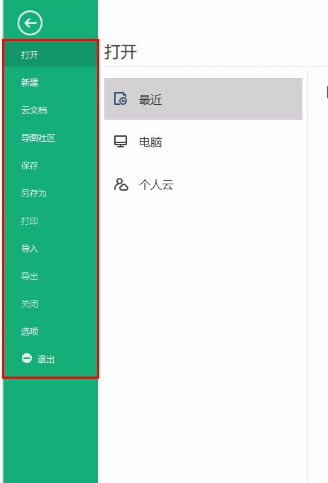
1、进入软件之后,左侧是菜单栏,我们可以在左切换进入对应的功能界面中操作。
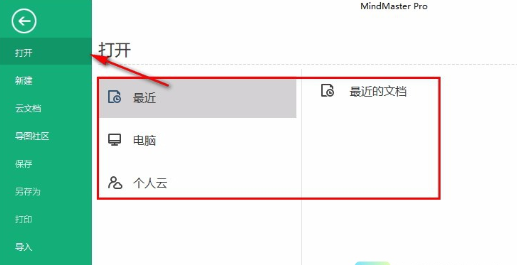
2、如果我们是想要编辑已有的文件,可以在打开界面中,选择最近打开文档,电脑本地,个人云等进行文件导入。
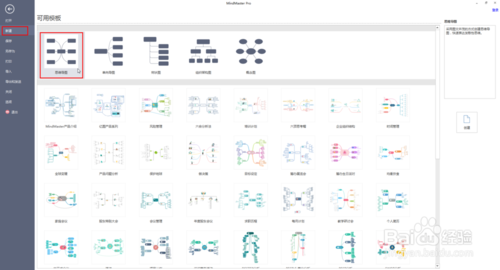
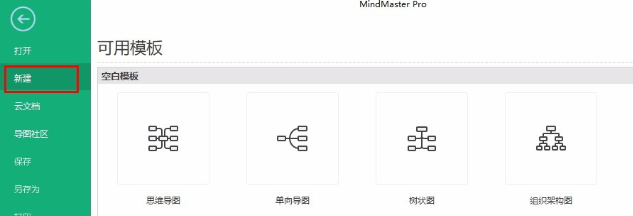
3、要创建制作的话,就可以切换到新建界面,选择一个模板双击进入编辑面板。
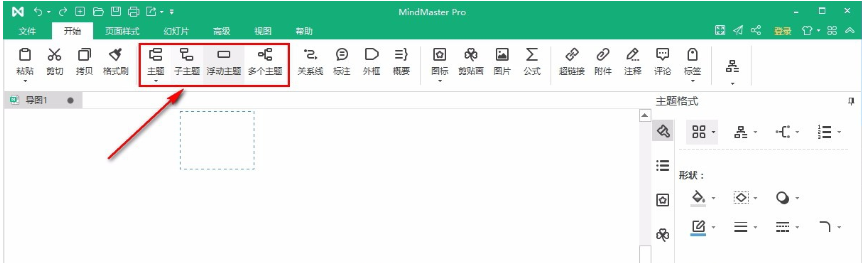
4、进入之后,我们可以通过顶部的主题添加,子主题添加等按钮来为我们的内容增加分支。
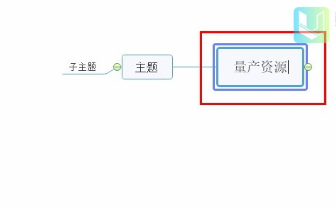
5、结构完成之后,双击文本框,就可以在里面输入文字了。
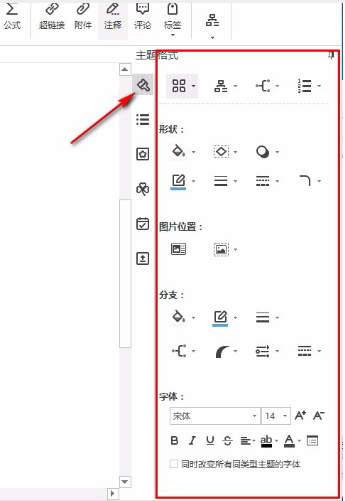
6、在右侧,我们可以设置导图的样式,设置字体,形状,分支等颜色背景等。
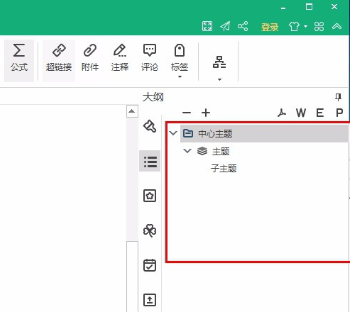
7、同样可以在右侧的第二个界面中查流程大纲,便于我们制作。
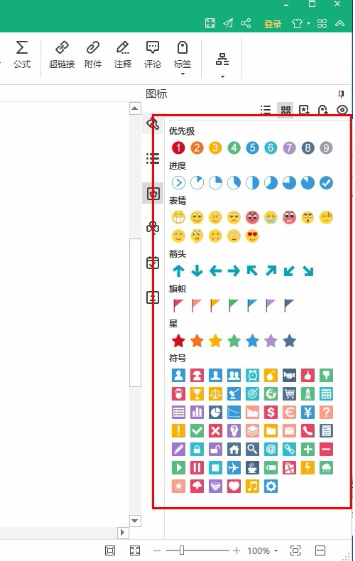
8、还可以使用丰富的图标表情等。
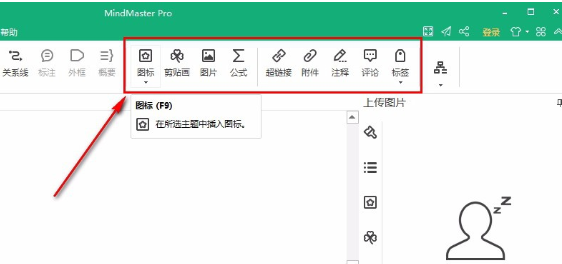
9、需要插入图像,超链接,注释附件等等可以在顶部的菜单中选择编辑。
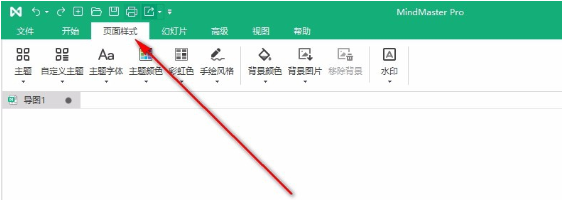
10、切换顶部的主菜单到页面样式,可以为主题添加颜色,背景,加水印等等。
11、还可以将其制作成幻灯片播放。
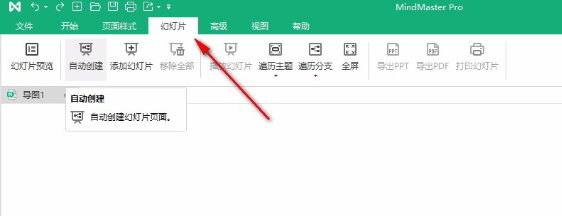
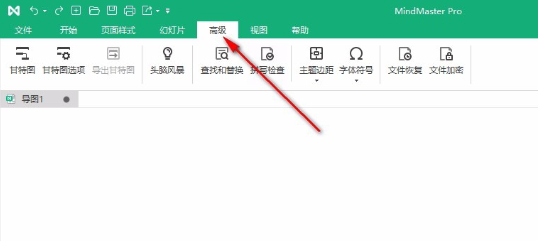
12、高级设置中,我们可以检查内容的拼写,恢复文件,加密文件等。
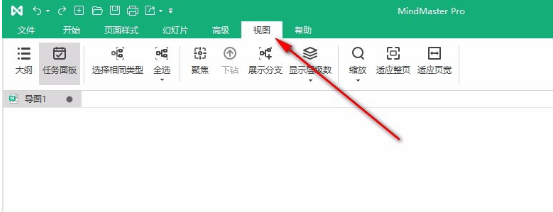
13、视图菜单中,可以设置内容的显示效果。
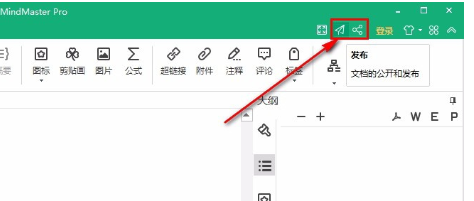
14、全部编辑完成之后,可以通过右上角的分享和发布按钮将其分享出去。
15、要导出文件,在编辑界面点击左上角的文件菜单,返回主界面,然后选择导出,选择一个格式的文件按步骤操作即可。
1、新增文件多页(含Xmind多页导入兼容、创建多页、导出多页、发布和分享多页文件的显示优化)
2、新增文件加密(含文件加密、修改密码、解除加密)
3、新增导入FreeMind
4、优化MindManager、XMind导入
5、新增导入Word生成导图
6、新增导入HTML生成导图
7、新增导入Markdown生成导图
8、优化导出PDF
9、新增注释/富文本图片的缩放
以上就是MindMaster8的全部内容了,快快收藏软件爱好者下载更多软件和游戏吧!
今天小编为小伙伴们带来了可以制作思维导图的软件,帮助用户更好地组织和表达思想。软件采用可视化的方式展现信息,通过图形化的结构和色彩搭配,帮助用户更直观地理解和记忆内容。软件具有多种功能,如快速创建、编辑、共享和导出思维导图等,适用于个人和团队的学习和工作需求。同时支持多种格式的导入和导出,方便用户与其他应用程序进行数据交互。

使用mindmaster的用户很多,一些新用户不清楚如何设置mindmaster的字体为加粗,今天小编给大家带来mindmaster设置字体为加粗的具体步骤,希望可以帮到大家。1.打开软件。2.点击A字图标。3.跳出编辑框。4.点击B字。5.此时字体加厚了。以