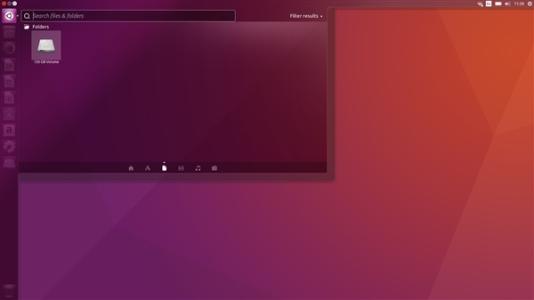
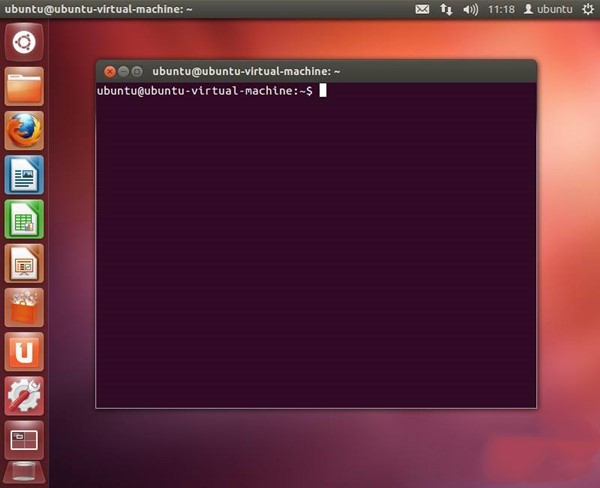
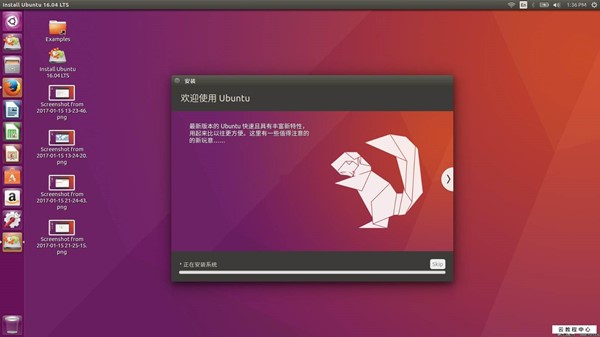
Ubuntu乌班图系统也算是除了Windows以及Linux外相对出名的操作系统了,其可兼容支持在Linux环境下运行,允许用户对于电脑操作系统桌面进行高度自定义布局,全程都是使用到后台程序指令的形式来进行控制的,可下载安装一些三方辅助工具来让系统和硬件的协调程度更进一步,国内用户选择指定的语言就行。
Ubuntu是一款自由软件,获取它是完全免费的。它也给你软件自由的权利,您应该已经听说过这个了。但不像其他商业发行版(比如Libranet 、Lindows、Xandros、Red Hat等),Ubuntu团队相信,自由软件的版权费用应该是免费的。
Ubuntu没有很漂亮的图形安装界面,但有一个快速、简易的界面。好了,虽然您对于安装时的各种设置还需要了解,但默认设置适应大多数人。我们将Ubuntu的发行版压缩在单张CD里,但所有其他的软件您可以通过网络获得。在一个典型的计算机上,Ubuntu的安装应该在25分钟内完成。
安装界面也许没有GUI,但反正您也只要用到一次,因为我们会通过网络来升级您的系统和应用程序。您根本不需要重新安装系统,只要您想,就可以把它升级到每个新的发行版。
Ubuntu 包含了超过数万种软件, 但核心的桌面安装系统合并到一张光盘上, Ubuntu 覆盖了所有的桌面应用程序, 包含了文字处理,电子表格程序到web服务器软件和开发设计工具。
1、想用什么软件一个命令搞定
2、其他linux操作系统共有的特性ubuntu也一并继承
3、用很低的硬件配置实现超级华丽的桌面效果
4、系统高度的可定制性,可以随心所欲的修改你的系统
5、系统完全免费使用
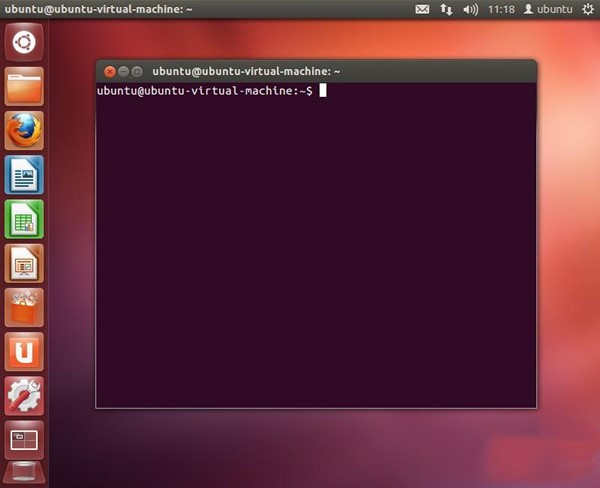
1、下载并安装UltraISO软件
安装之后插入U盘
2、然后打开软件
点击文件打开
找到下载的Ubuntu的ISO文件
双击打开
完成ISO文件的加载
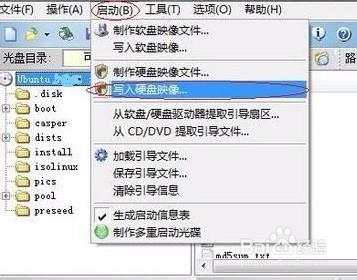
3、点击启动选项(记得点开加载后的镜像,使之展开如图)
然后点击写入硬盘映像选项
点击它进入到将要进行操作的界面
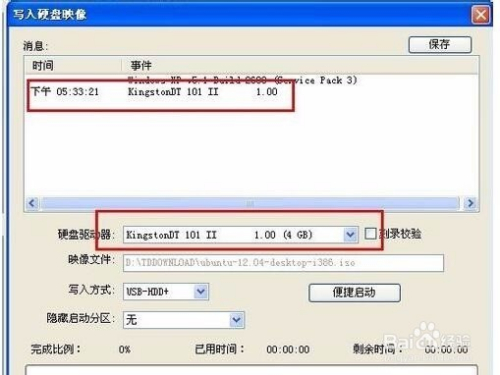
4、如果你插入了U盘就可看到
如果你插入多个U盘就一定要注意选择自己需要进行操作的U盘
格式化
写入方式:USB-ZIP+
便捷启动:写入新的硬盘主引导记录(MBR)-USB-ZIP+
(或
写入方式:USB-HDD+
便捷启动:写入新的硬盘主引导记录(MBR)-USB-HDD+
)
设置完毕后
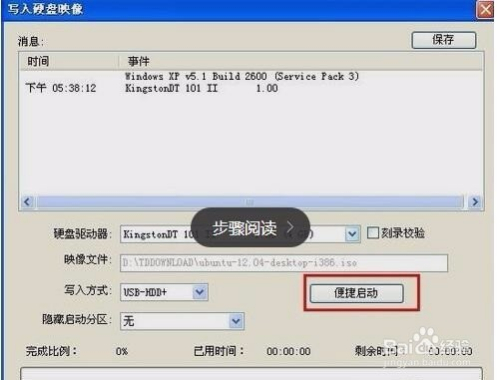
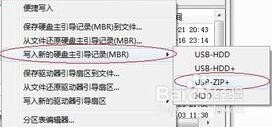
5、接着点击 写入
会弹出再次确认是否是你需要写入的U盘
点击 是 后开始写入
完成了之后我们就可以使用U盘启动盘了
6、进行U盘安装系统之前,还需要设置BIOS boot启动选项,默认的是硬盘启动,需要设置为U盘启动
不同的主板设置U盘启动的方式也不同,因此小编就不详述怎么更改BIOS设置,大家查找自己的主板型号然后在网上找相关的设置教程即可
7、完成BIOS设置后就可以插入U盘
重启电脑
就可以使用U盘进行Ubuntu操作系统的安装了
8、进入安装第一界面
回车选择中文选择第一个使用ubuntu而不安装(t)加到载试用版
也可一直等待,等到它自己跳出安装界面后自己从左边的选项里选择中文,选择安装(也可选择使用ubuntu 进入使用界面),安装教程跳到第 11步
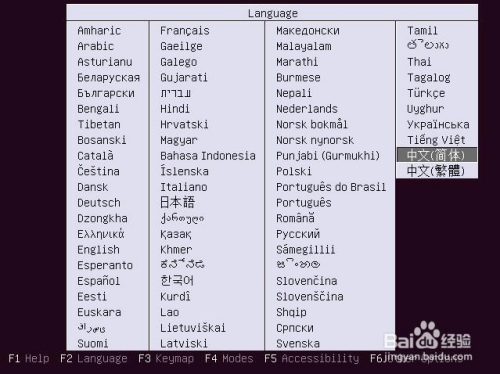
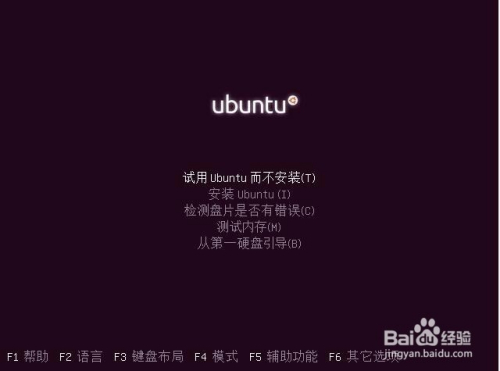
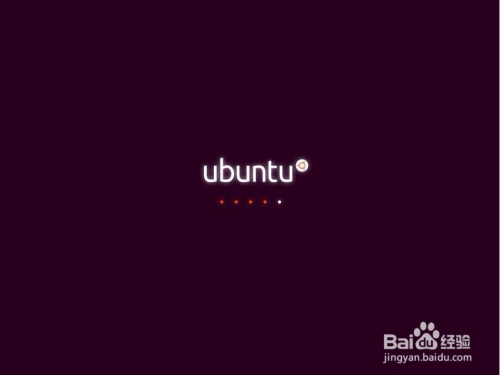
9、进入使用版界面后你可以先体验体验ubuntu的一些功能
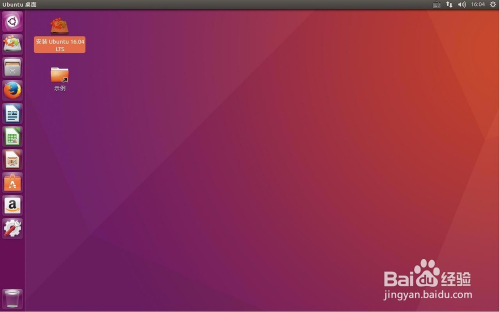
在使用版桌面有"安装ubuntu 16.04 LES"双击打开
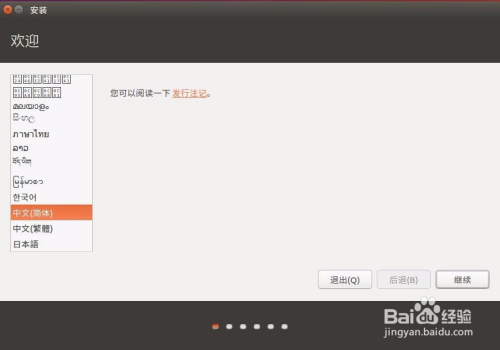
10、选择中文点击继续
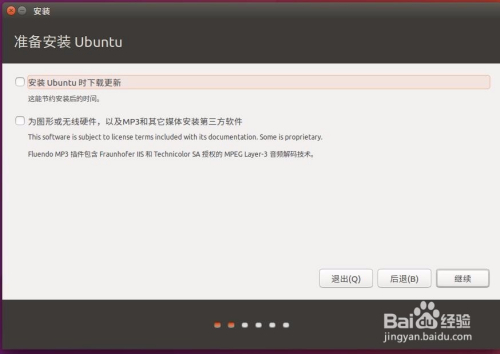
11、选择为图形或无线硬件点击继续
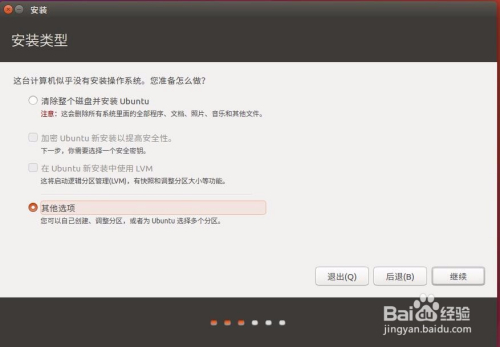
12、选择其他选项
继续
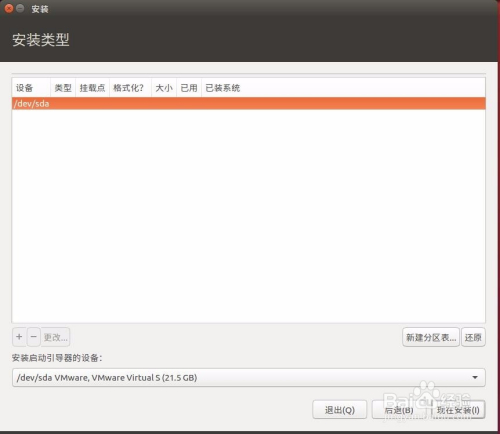
13、点击创建新分区表
继续
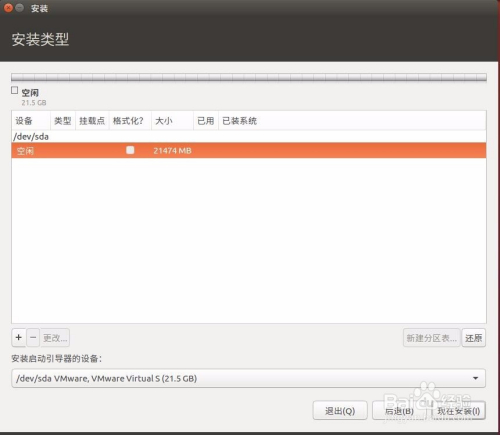
选择产生的空闲分区
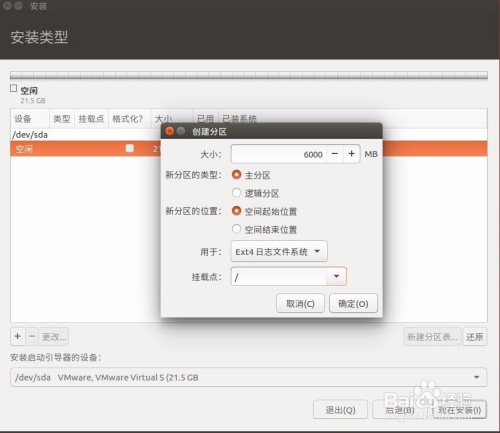
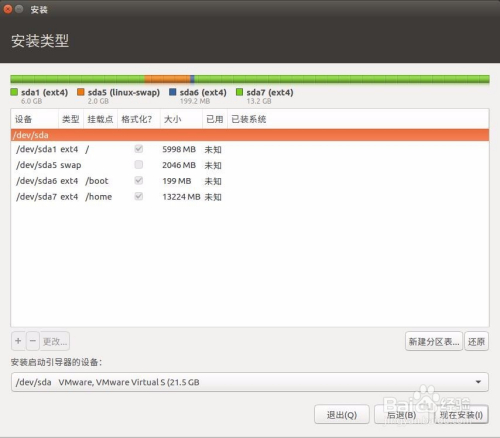
点击的+创建4个主要的基础分区
创建/分区:
>5G 主分区 空间起始位置 Ext4日志文件系统 /
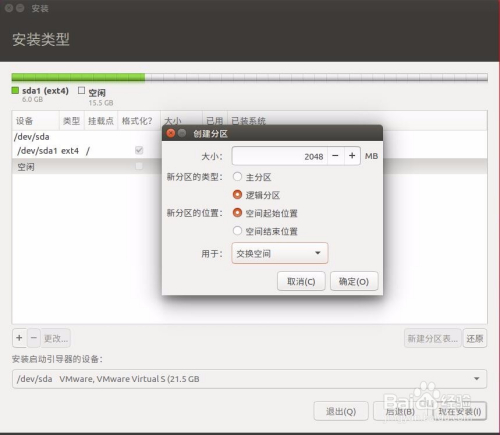
创建swap分区:
2048MB 逻辑分区 空间起始位置 交换空间
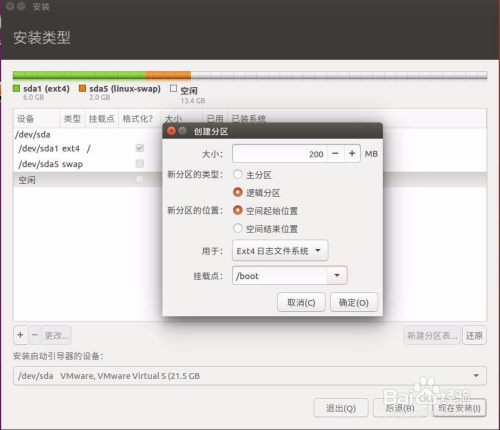
创建boot分区:
200MB 逻辑分区 空间起始位置 Ext4日志文件系统 /boot
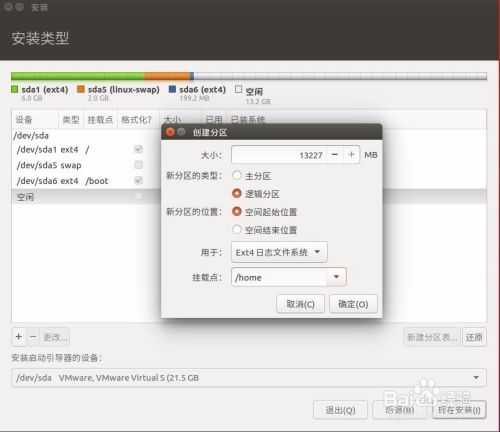
创建home分区:
剩余的空间 逻辑分区 空间起始位置 Ext4日志文件系统 /home
还可创建自己的其他分区如/123分区 只要设置为逻辑分区、空间起始位置、Ext4日志文件系统
我的只用了20G来安装所以只分了主要的基础分区
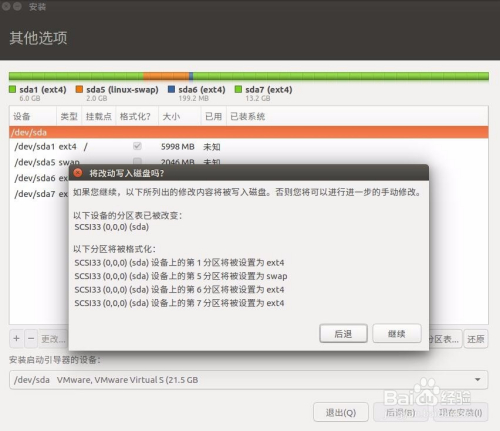
14、修改安装启动引导器的设备
选择/boot分区(/dev/sda6)
点击现在安装
继续
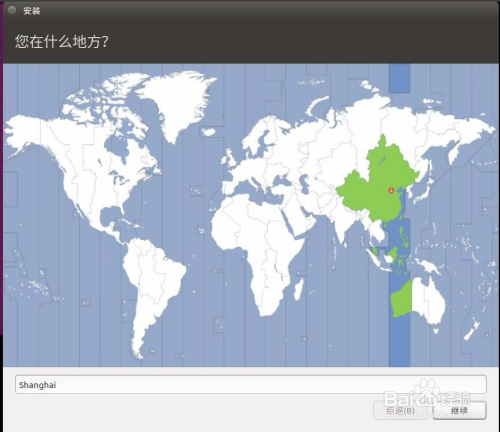
选择时区
继续
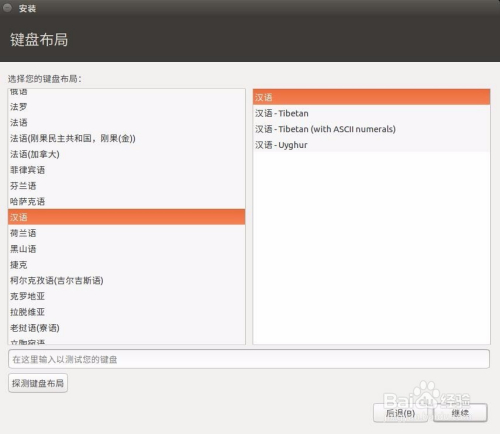
选择键盘布局(使用默认)
继续
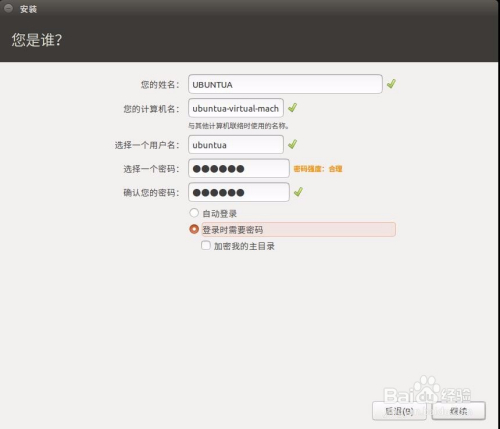
15、创建用户(计算机名日后可改)
密码要复杂
密码为登录密码请务必牢记
继续
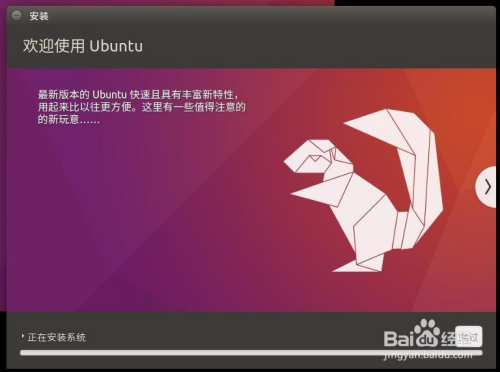
16、开始安装
等待
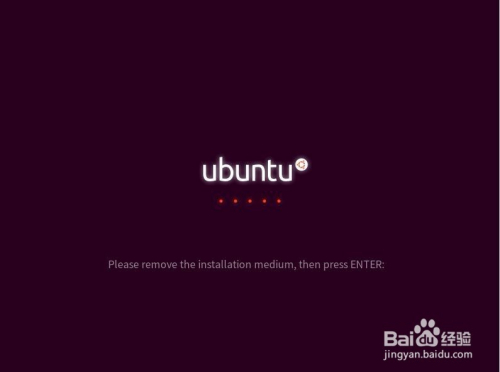
17、重启时出现please remove installation media and close the tray(if any)then press Enter.
这个意思是说:请拨出U盘,并退出这个安装界面,然后按回车
造成不能进系统的原因有二个:第一个原因:就是硬盘的第一启动项改变了,不是硬盘启动,所以无法引导系统
一般都是第一个原因
第二个原因:造成你这个现象的主要原因是硬盘的主引导记录(MBR)出现错误或者损坏,所以你就要从重建主引导记录(MBR)入手
18、输入
密码
进入系统
ubuntu16安装nvidia驱动
事先准备
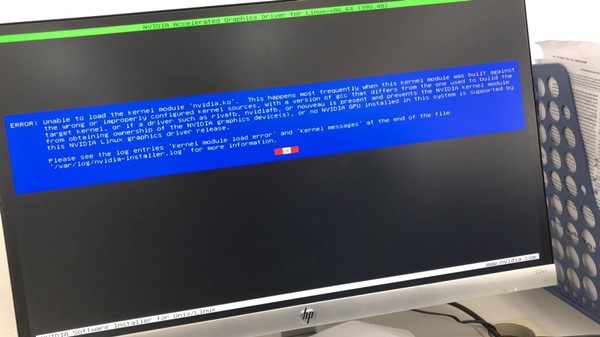
1、首先去Nvidia官网下载驱动,找到自己的显卡,选择Linux版本进行下载,下载的是.run文件,注:最好下载到英文路径下。例如/home/xxx/Nvidia。
2、至此,最好升级一下Ubuntu 的内核版本,否则后面安装可能出现内核版本和驱动不对应的情况
安装流程
Ubuntu系统集成的显卡驱动程序是nouveau,它是第三方为NVIDIA开发的开源驱动,我们需要先将其屏蔽才能安装NVIDIA官方驱动。 所以我们要先把驱动加到黑名单blacklist.conf里,我们要先修改该文件的属性才能编辑
1、修改属性:$sudo chmod 666 /etc/modprobe.d/blacklist.conf
2、用gedit打开:$sudo gedit /etc/modprobe.d/blacklist.conf
3、在最后一行加入下面几行语句,保存退出:
blacklist vga16fb
blacklist nouveau
blacklist rivafb
blacklist rivatv
blacklist nvidiafb
4、更新文件: sudo update-initramfs -u
5、先按Ctrl+Alt+F1,关闭图形界面:$sudo service lightdm stop
6、再进入到.run文件目录中,安装驱动:
$cd /home/xxx/Nvidia //进入下载的.run文件目录中
$sudo chmod a+x NVIDIA-Linux-x86_64-xxx.run //修改权限
$sudo ./NVIDIA-Linux-x86_64-xxx.run -no-x-check -no-nouveau-check -no-opengl-files //执行安装
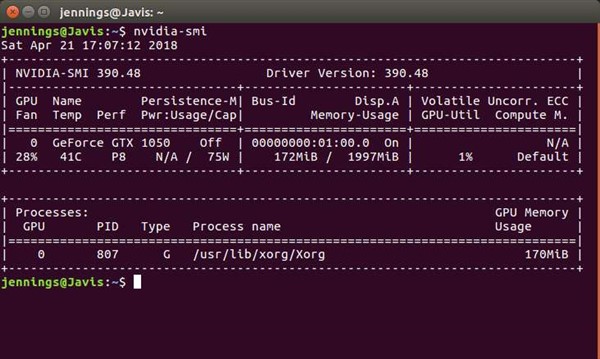
7、安装完成、再按Ctrl+Alt+F7回到图形界面即可。
ubuntu16.04配置网卡
1、查看网卡信息
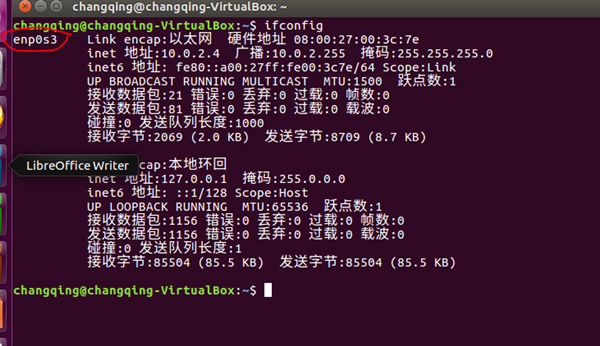
输入ifconfig命令查看网卡信息,下图红圈处就是网卡名称。
2、配置网卡文件
注意:不同的linux系统,网卡配置文件是不同的,这里ubuntu的网卡配置文件是/etc/network/interfaces。
输入下面命令进行编辑网卡文件
sudo vi /etc/network/interfaces
方法一:静态ip
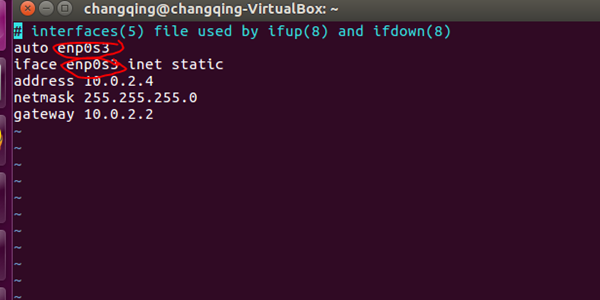
修改内容如下:下面的enp0s3需要改成自己的网卡名称,就是上面第一步的红圈信息。ip地址,掩码网关自己合理配置就行了。记得wq!保存退出。
auto enp0s3
iface enp0s3 inet static
address 192.168.0.1
netmask 255.255.255.0
gateway 192.168.0.1
方式二:动态获取ip配置
auto enp0s3
iface enp0s3 inet dhcp
注意上面的网卡写成自己的网卡名称。记得wq!保存退出。
3、修改DNS服务器地址
方法一:
通过/etc/network/interfaces,在它的最后增加一句下面的内容:下面的223.5.5.5是阿里的dns地址,可以自己选择适合的dns地址。
dns-nameservers 223.5.5.5
重启后DNS就生效了,这时候再看/etc/resolv.conf,最下面就多了一行:
# Dynamic resolv.conf(5) file for glibc resolver(3) generated by resolvconf(8)
# DO NOT EDIT THIS FILE BY HAND -- YOUR CHANGES WILL BE OVERWRITTEN
nameserver 223.5.5.5
方法二
在/etc/resolvconf/resolv.conf.d/目录下的base文件里面,写入下面的命令, 然后重启,DNS生效。
nameserver 223.5.5.5
4、重启电脑
注意:不是重启网卡,博主也尝试通过下面的命令来重启网卡,可是就是不生效。
所以,一定要重启reboot重启电脑才行。
下面这些命令只能用来启动和关闭网卡,但是不能让修改的配置立即生效。
/etc/init.d/networking restart
或者(下面是指定启动关闭某个网卡命令)
ifdown enp0s3 (关闭网卡enp0s3)
ifup enp0s3 (启动网卡enp0s3)
sudo service network-manager restart
ubuntu16.04换源
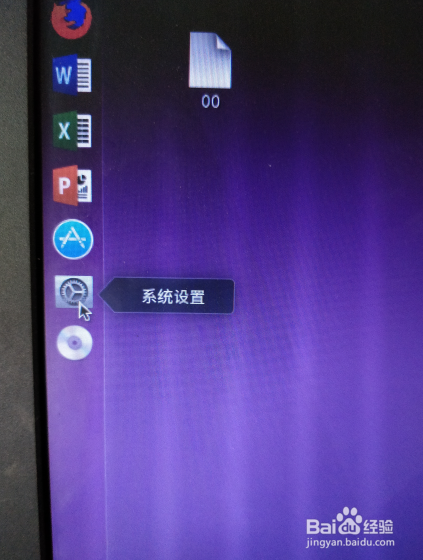
1、开机后,点击Ubuntu桌面左侧栏上的【系统设置】
2、进入后,找到【系统】,选择【系统】栏目下的【软件与更新】。
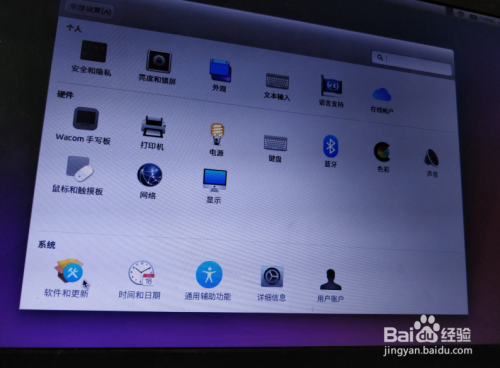
3、双击进入,点击选择【下载自】类目
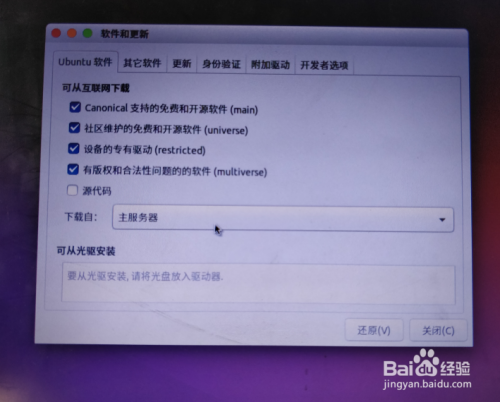
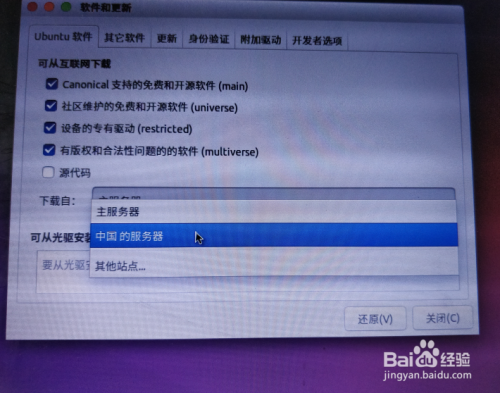
4、将下载自【主服务器】修改为【中国的服务器】。
点击类目后,出现下拉菜单,选择里面的中国的服务器即可。
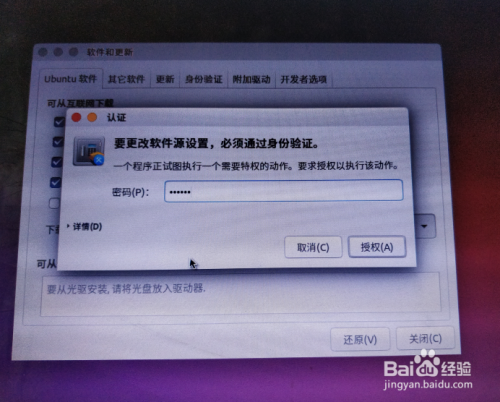
5、弹出系统更改身份验证警告窗,输入密码,点击【授权】
6、Ctrl+Alt+T组合键打开终端,
输入sudo apt-get update
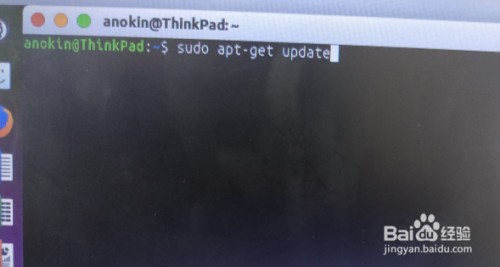
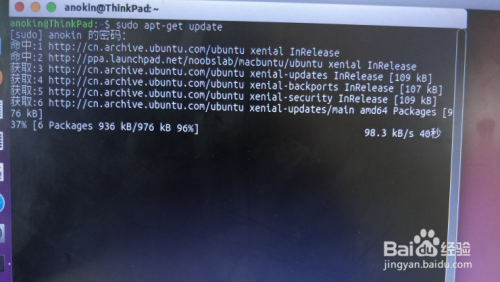
7、输入主账户密码进行授权,更新。
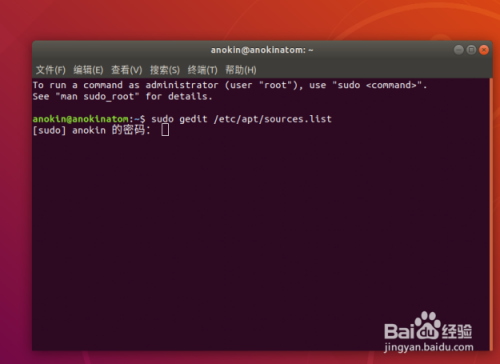
8、另外,在终端里也可以添加源
sudo gedit /etc/apt/sources.list
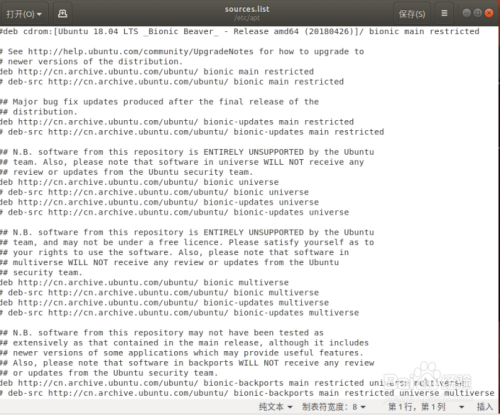
9、选择性的将list里面的代码粘贴进去即可。
最后,再来一个 sudo apt-get update
ubuntu16.04分区方案设置
方案一:
Swap(相当于电脑内存):逻辑分区、大小设置为电脑内存大小,2G,4G;
/boot(引导分区):主分区:大小设置为200M;
/home(用户存储数据用):逻辑分区,要尽可能大,100G空间可以设置为85G,留10G给主分区即可。
/.(主分区):主分区,用于存放系统,相当于win7的C盘,10G即可。
方案二:
/.(主分区):主分区,只分这一个区,将所有空闲空间(free space)都分给主分区。
方案三:
Swap(相当于电脑内存):逻辑分区、大小设置为电脑内存大小,2G,4G;
/.(主分区):主分区,用于存放系统,相当于win7的C盘,其他剩余空间都分给主分区。
以上就是软件爱好者小编为大家带来的ubuntu下载,想要了解更多实用软件就请多多关注软件爱好者吧~

互联网上的恶意程序或者病毒木马太多,操作电脑也就有种斗智斗勇的感觉,整体页面防护的作用很是突出,该款ShieldApps Anti Malware是外部论坛搬运过来,直接给电脑针对性提供安全防护,每天在后台建立起安全防护体系,以顺应目前信息高度膨胀化带来的电脑隐患,为日常使用添砖加瓦。根基简介ShieldApps Anti Malware供给针对歹意软件,病毒和特洛伊木马的全天候歹意软件防护。An