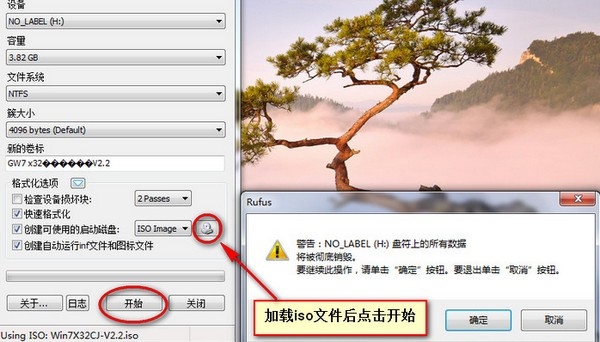
如果您想要格式化或者制作可启动U盘,可以使用体积小的Rufus(U盘引导盘制作工具),它不写注册表,可以直接随身携带,在没有安装操作系统的系统上工作时可即插即用。而且它创建ISO文件速度非常快,是其他常见工具的两倍。
Rufus(U盘引导盘制作工具)完美取代微软系统自带的闪存盘格式化功能组件,支持多个分区方案和目标系统类型以及 UDF 通用光盘文件系统,针对常常制作优盘启动盘的技术人员或系统爱好者们来说真可谓得心应手。
在需要将一些可引导 ISO 格式镜像创建成可引导启动优盘系统的时候,当需要使用一台尚未安装操作系统的计算机的时候,亦或者需要从 DOS 系统刷新 BIOS 或者其他固件的时候,亦或者在需要运行一个非常底层的工具的时候,Rufus 的可便携化使用特性毫不逊色于 UltraISO 软碟通,拥有 Rufus 这款可靠的 USB 闪存工具准没错。
完全免费,体积小巧,功能齐全;
便携化使用,不写注册表;
支持通用光盘文件系统(UDF)格式;
支持 MS-DOS、FreeDOSS、ISO 镜像、DD 镜像等映像文件格式;
支持用于 BIOS 或 MBR 的 UEFI 引导分区方案;
支持用于 UEFI 的 MBR 或 GPT 引导分区方案;
多国语言(含简、繁体中文)用户界面;
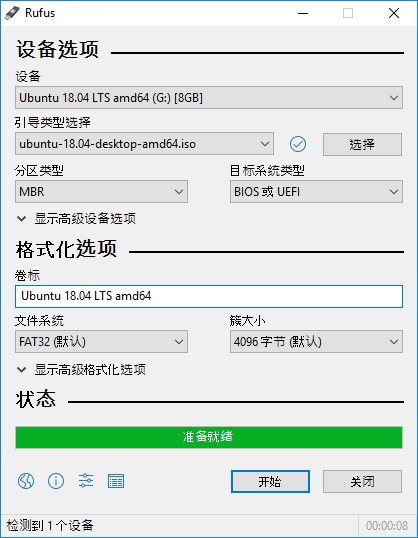
1、插入U盘后启动制作工具;
2、在【创建可使用的启动磁盘】选项里下拉菜单后面选择“iso image”模式,点击后面的图标选择iso镜像文件;
3、点击【开始】按钮,确认格式化U盘即可进行制作。
对 DOS 支持的说明:
如果你创建了一个 DOS 启动盘,但是没有使用美式键盘,Rufus 会尝试根据设备选择一个键盘布局,在那种情况下推荐使用 FreeDOS(默认选项)而不是 MS-DOS,因为前者支持更多的键盘布局;
对 ISO 支持的说明:
Rufus v1.10 及其以后的所有版本都支持从 ISO 镜像 (.iso) 创建可引导 USB 启动盘;
通过使用类似 CDBurnerXP 或者 ImgBurn 之类的免费 CD 镜像烧录程序,可以非常方便的从实体光盘或者一系列文件中创建 ISO 镜像;
对 UEFI 和 GPT 支持的说明:
从 1.3.2 版本开始,Rufus 支持 UEFI 以及 GPT 格式的安装媒介,也就是说,你可以在完全在 EFI 模式安装 Windows 7,Windows 8/8.1、Windows 10 或者 Linux 等操作系统;
当然,因为操作系统的限制,Windows XP 系统下没有办法创建 UEFI 的可引导磁盘,只能使用 MBR 模式,需要在 Windows Vista 或者更新的操作系统平台中才可以;
好了,今天的Rufus(U盘引导盘制作工具)分享就到这里了,想要下载更多软件就来软件爱好者,快快收藏吧,更多精彩不容错过!

最近,一款名叫SBTI的人格测试在各大社交平台火了起来,凭借各种扎心又搞笑的精神状态标签,迅速成为年轻人的新型社交暗号。很多人跟风玩梗,却还不知道SBTI 在哪测、正版链接是什么。今天就为大家整理出 SBTI 在线测试官方网址,以及完整的测试攻略,轻松一键测出你的专属人格。SBTI人格测试界面一、SBTI 官方测试链接(2026 最新正版)SBTI 全称Silly Big Personality