

Soft4Boost Video to Device支持各大操作系统和外接存储设备连接,主要的功用是把DVD中视频文件给保存到本地路径并且把这类格式都转换成MP4在在内的多种常用格式,可以兼容各个设备完成播放,而处理的过程中如需要修改相关的数据或者是看即时处理效果也是可以的,记得把属性设置好再进行保存。
支持的设备系列
视频装置包括准备预置视频转换为iPhone,ipad,iPod-touch,Android平板,索尼psP,亚马逊的Kindle,智能手机,便携式媒体播放器等。
改变界面如你所愿
现在,你可以改变Soft4Boost视频设备的设计,如你所愿!有11个皮肤样式!
支持多平台视频转换
将视频转换为dropbox、脸谱网、DayyValm、FLIK和Vimeo与SOFT4BOOST视频设备,并直接从Web上播放到您的设备上。
管理各种视频格式
支持所有主要的视频格式。编辑和保存为AVI,WMV,MP4视频文件,3GP,MKV的,h.263/h.264编解码器等。
多语言界面
提供9种语言(英语,德语,俄语,法语,西班牙语,意大利语,匈牙利,丹麦和土耳其)。
步骤1:选择源视频
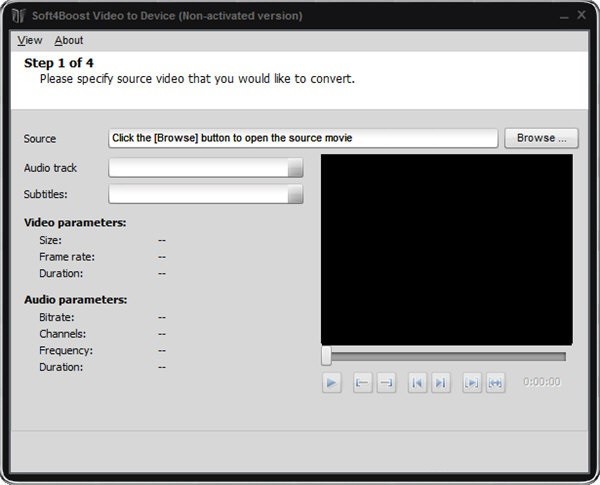
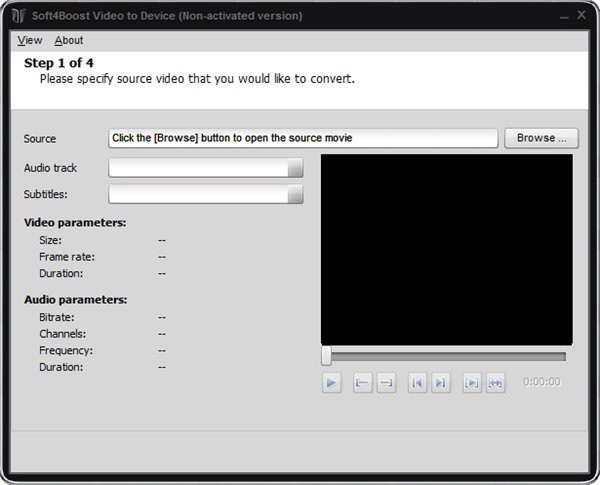
首先,您需要选择一个视频转换:DVD视频或其他视频文件。
要做到这一点,单击浏览按钮。下面的窗口将让您选择您需要的视频。你应该用鼠标选择必要的文件,然后点击打开。
注意:当您选择DVD作为输入视频时,您应该选择DVD文件夹中的第一个ifo文件。它是为了使程序能够正确加载整个DVD结构。
步骤2:输出文件格式
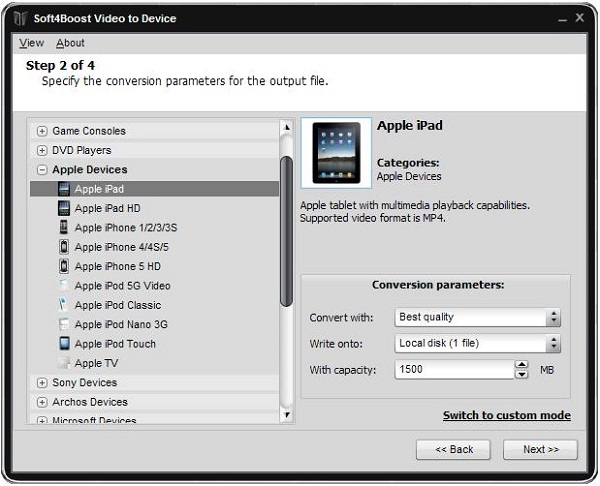
当你进入第二步时,有两种方法来继续转换过程:
如果您知道要转换视频的类型的设备,并且不想改变任何特定的设置,那么请保持在简单模式下。
如果您想自定义一些设置或尝试先进的输出文件和编解码器功能,然后按下开关到自定义模式按钮,以自定义模式。
步骤3:选择目标文件路径
可以指定输出文件的路径及其名称:
在这里,可以从下拉列表中选择路径,或者选择浏览,可以在PC上指定要创建输出文件的文件夹。
注意:您将需要足够的空闲硬盘空间来存储输出文件。这取决于你在第二步中选择的文件大小(简单或自定义模式- 512到1500兆字节)。
第4步:转换进度
第四步是转换过程中最长的一步。它需要几个小时,取决于不同的参数:电影持续时间,CPU强度和文件和编解码器设置。在此窗口中,您可以选择预览标记预览框的转换过程(默认情况下标记),还可以按停止按钮取消进程。
以上就是Soft4Boost Video to Device的全部内容了,快快收藏软件爱好者下载更多软件和游戏吧!

最近,一款名叫SBTI的人格测试在各大社交平台火了起来,凭借各种扎心又搞笑的精神状态标签,迅速成为年轻人的新型社交暗号。很多人跟风玩梗,却还不知道SBTI 在哪测、正版链接是什么。今天就为大家整理出 SBTI 在线测试官方网址,以及完整的测试攻略,轻松一键测出你的专属人格。SBTI人格测试界面一、SBTI 官方测试链接(2026 最新正版)SBTI 全称Silly Big Personality




