

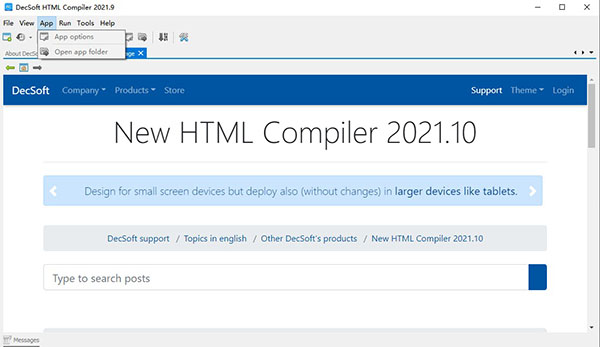
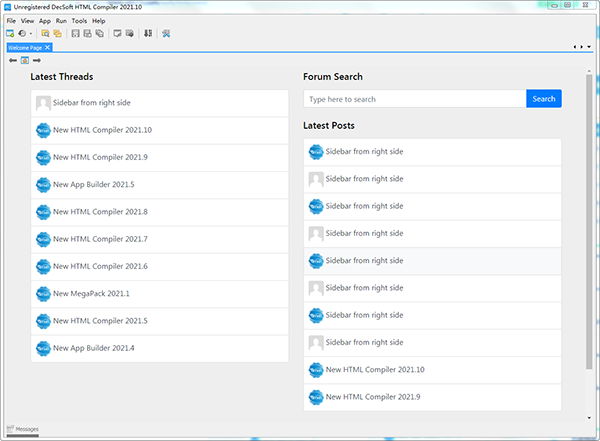
DecSoft HTML Compiler是由国外引进的HTML代码编辑工具,在新近推出的2021版本中视觉效果不再冷冰,对于不同位置的功能按键都进一步做了明确区分,提供网站编码过程中的整个编辑流程的开发,并且可以自行编辑当前网页中的Javascript脚本,让网页可以正常显示,此外还有10余种主题供用户随心更换。

1、很安全
您的HTML应用程序可以在Microsoft Windows 32位和64位可执行文件中进行编译。除非您要提取某些特定文件,否则永远不会在最终用户计算机中提取应用程序的文件。
2、没有极限!
将您的想象力放在这里。您可以将几乎所有现代HTML应用程序转换为Windows可执行文件,例如电子书,调查,测验,杂志,演示文稿,相册和图库,游戏等。
3、超级容易
您可以使用用户图形界面或命令行工具来编译HTML应用程序,只需指出应用程序index.html文件的路径即可。
4、CLI支持
除可视环境外,DecSoft HTML编译器还包括命令行编译器。这样,您可以从命令行简单,快速地编译应用程序。
5、很简单
DecSoft HTML编译器不会向用户显示任何界面元素。但这很好,因为这样您的应用程序看起来将完全符合您的期望,而不会受到任何不希望的干扰!
6、很强大
DecSoft HTML编译器为您的应用程序提供了一些外部Javascript,以超越现代HTML应用程序的功能,例如,使您能够编写文件,执行程序,浏览文件夹等。

1、HTML编译器生成独立的可执行文件
2、批处理编译的命令行版本
3、您的应用程序文件永远不会解压缩到电脑
4、文件名和内容都支持Unicode
5、您的HTML代码可以与您的应用程序交互
6、超文本标记语言编译器是多语言的,支持主题
7、您的可执行文件也支持几十个主题
8、有密码保护的应用程序,如果您愿意的话
9、与出版物交互的外部JavaScript
10、你的出版物完全免版税
11、允许压缩、保护和签署应用程序
1、下载并解压本站提供的rar文件
2、双击运行Setup.exe文件

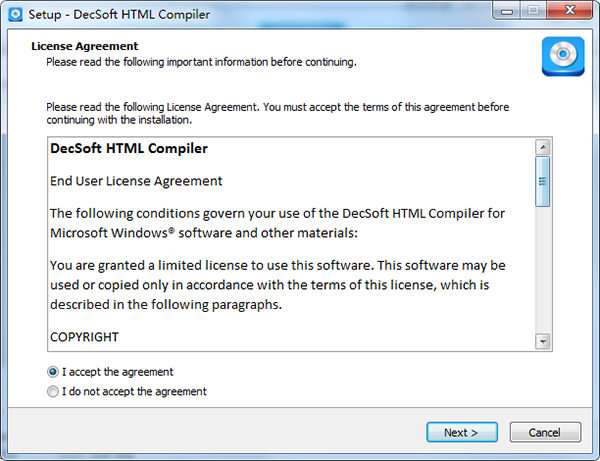
3、阅读用户协议,简单查阅后点击Next进入下一步
4、选择安装路径,C盘是默认路径

5、建立桌面快捷方式,点击Next进入下一步

6、完成安装

一、创建一个项目
从HTML编译器文件菜单中选择新建项目,然后在下一个对话框中选择 HTML应用程序索引页面。HTML Compiler 将自动下载应用程序文件文件夹作 为主应用程序目录,然后转到HTML Compiler Web浏览器以访问选定的 HTML索引文件。
因此,与应用程序的每个HTML文件必须包含在一个单一的目录中可以包含其他 子目录中的应用程序使用和文件:图像,HTML,CSS,JavaScript文件,等等。这些文件可以被放置在不同的文件夹为更好的组织。您可以使用相对路径将 它们组合到应用程序中的任何文件。
选择HTML应用程序索引后,可以通过从HTML编译器的文件菜单中选择项目选项来自定义项目。现在,在自定义之前和之后,您可以将HTML Compiler项目保存在适当的文件中。通过这种方式,您可以稍后
打开此项目以 继续使用它,编译它等。
二、打开项目
HTML Compiler支持扩展名为.hcp的文件,并使用这些文件在各个项目中存储选项和属性。所以,你可以使用项目打开项目从文件菜单中的 HTML编译器来选择一个以前保存的文件来启动这样一个项目工作,改变它的选项,编译它,等等。
HTML编译器将系统中的.hcp文件关联起来,通过双击这样的文件,保存 的项目将在HTML编译器中自动打开。请注意,包含在该编译器的HTML网页浏览器显示您的项目,会是怎样编制后,居然,居然,你可以使用任何支持的特殊命令来测试你的项目在编译之前。
HTML Compiler为程序提供了一个独有的命令行版本,允许您批量处理编译。 命令行程序使用与 GUI应用程序相同的配置,具有多语言功能,可以处理 HTML Compiler项目文件中的所有选项。
您可以在安装目录中找到 HTML Compiler 命令行的版本,您可以在安装程序 时选择该版本,默认情况下它是:C:⁄ Program Files ⁄ David Esperalta ⁄ HTML Compiler ⁄。可以从BAT文件执行名为HTML Compiler Cmd.exe的命令行程序,例如,编译HTML编译器项目。
使用HTML Compiler命令行版本非常简单,因为您只需要接受一个参数:项目 文件的路径。所以,你需要只提供这种说法,我提到,开始编译过程。请记住, 配置,输出文件的路径,使用的语言等都取自预先确定的 GUI版本。
一、CLI编译器
除了通过DecSoft HTML Compiler IDE编译应用程序外,还可以使用DecSoft HTML Compiler CLI(命令行解释器)编译器来编译应用程序。
1、使用CLI编译器
DecSoft HTML Compiler安装程序助手允许您在系统的PATH环境变量中包括CLI编译器可执行路径。如果在安装产品时选中此选项,则只需使用其名称即可调用CLI编译器:
调用不带参数的“HtmlCompilerCLI程序,将导致CLI编译器向您显示其帮助。
2、CLI编译器参数
从CLI编译器帮助捕获中可以看到,只有一个必需的参数要传递给程序:app projet文件路径。可以传递另外两个可选参数:/debug-传递此参数,可以在应用程序窗口上按F12键以打开开发人员控制台。
3、应用批处理文件
使用DecSoft HTML Compiler CLI编译器非常容易,但是,有一个IDE工具可用于为应用程序生成批处理文件,因此您只需要执行创建的BAT文件,即可使用CLI编译应用程序。编译器。
二、应用选项
应用程序选项面板允许为您正在编译的应用程序设置适当的选项。应用程序选项面板按部分划分,以便使用应用程序选项面板左侧的菜单轻松在这些部分之间导航。
1、应用程序选项-界面
您可以看到应用程序的界面选项窗口。在图像之后,您可以在界面部分中获取有关所有应用程序选项的信息。
2、应用程序选项-界面-应用程序图标
选择要用于您应用的已编译可执行文件的图标。
3、应用程序选项-界面-应用程序主题
使用主题列表选择要在应用程序的编译可执行文件中使用的主题。从列表中选择一个主题,以查看应用程序可执行文件窗口的预览。
4、应用程序选项-信息
您可以看到应用程序的信息选项窗口。在图像之后,您可以在信息部分中获取有关所有应用程序选项的信息。
5、应用程序选项-信息-应用程序名称
在此处建立应用程序的名称,例如,该名称将显示在应用程序的已编译可执行文件标题栏中。
6、应用程序选项-信息-其他
您可以在此处设置的其他信息与应用程序的已编译可执行文件相关,并显示在各个Microsoft Windows位置,例如,当您右键单击可执行文件并在上下文菜单中选择“属性,然后在属性对话框中选择详细信息选项卡时,显示。此信息是可选的,但您可以根据需要将其设置为您的应用和公司。
7、应用程序选项-目录
您可以看到应用程序的目录选项窗口。图片后,您可以在目录部分中获取有关所有应用程序选项的信息。
8、应用程序选项-目录-应用程序index.html
在DecSoft HTML编译器中启动新应用程序时,必须选择要使用DecSoft HTML Compiler编译的HTML应用程序的index.html文件。在此选项中,您可以更改创建应用程序时选择的index.html文件。
应用程序的index.html文件很重要,因为例如,它确定了应用程序的根目录。请查看App index.html帮助主题,以获取更多信息和详细信息。
9、应用程序选项-目录-排除遮罩
您可能已经知道,应用程序的index.html文件确定了应用程序的根目录。例如,这意味着应用程序的index.html文件目录中的所有文件都包含在应用程序的已编译可执行文件中。您可以使用Exclude masks选项,以避免编译位于index.html文件夹中的某些文件,但是您不希望将其包含在应用程序的可执行文件中。
即使使用排除蒙版选项可以从应用程序的index.html文件夹中排除文件,我们的建议还是将此类文件夹保持为空,因为您必须仅在该文件夹中维护HTML使用的文件。应用程式。您必须注意index.html文件夹,因为不需要的文件或子文件夹会增加(毫无用处)应用程序的已编译可执行文件。
10、应用程序选项-窗口
您可以看到应用程序的窗口选项窗口。在图像之后,您可以在窗口部分中获取有关所有应用程序选项的信息。
11、应用程序选项-窗口-大小
在“应用程序窗口选项中,您可以确定应用程序的已编译可执行文件窗口的大小。您还可以在此处确定最大和分钟。大小,以及建立视窗的样式,边框和顺序。可以随意设置这些选项以满足您的需要,然后按窗口预览按钮,以查看应用了您设置的选项的应用程序的已编译可执行文件窗口的预览。
12、应用程序选项-编译-标志
您可以看到应用程序的编译标志选项窗口。在图像之后,您可以在编译标志部分中获取有关所有应用程序选项的信息。
13、应用程序选项-编译-标志
如果要将HTML应用程序编译为Microsoft Windows 64位的可执行文件,请检查Microsoft Windows 64位的输出可执行文件。请注意,这些可执行文件不能在Microsoft Windows 32位中运行。
如果要将HTML应用程序编译为Microsoft Windows 32位的可执行文件,请检查Microsoft Windows 32位的输出可执行文件。这些可执行文件也可以在Microsoft Windows 64位中运行。
如果要在应用程序的可执行文件窗口中按F12键时允许打开开发者控制台,请选中允许使用开发者控制台调试应用程序(F12)。如果要在用户右键单击应用程序的可执行文件窗口时允许显示浏览器的默认上下文菜单,请选中应用程序页面/视图中的允许上下文菜单。
14、应用程序选项-编译-边缘安装程序选项
您可以看到应用程序Compilation Edge安装程序选项窗口。在映像之后,您可以在Compilation Edge安装程序部分中获取有关所有应用程序选项的信息。
15、应用程序选项-编译-边缘安装程序选项
HTML应用程序的生成的可执行文件需要用户计算机中的Microsoft Edge运行时。 DecSoft HTML Compiler能够在应用程序的可执行文件中包含适当的Microsoft Edge Runtime安装程序,并在需要时将其安装在用户的计算机中。 您可以使用这些选项来确定是否要将Microsoft Edge Runtime安装程序包括在应用程序的可执行文件中,以及自定义安装程序的外观。
16、应用程序选项-安全选项
您可以看到应用程序的安全性选项窗口。 在图像之后,您可以在安全性部分中获取有关所有应用程序选项的信息。
17、应用程序选项-安全选项
您可以在此处为应用程序的已编译可执行文件建立密码。 如果您在此处设置密码,则在启动应用程序之前,用户必须输入您已建立的密码。 如果用户提供了正确的密码,则该应用程序永远不会启动。
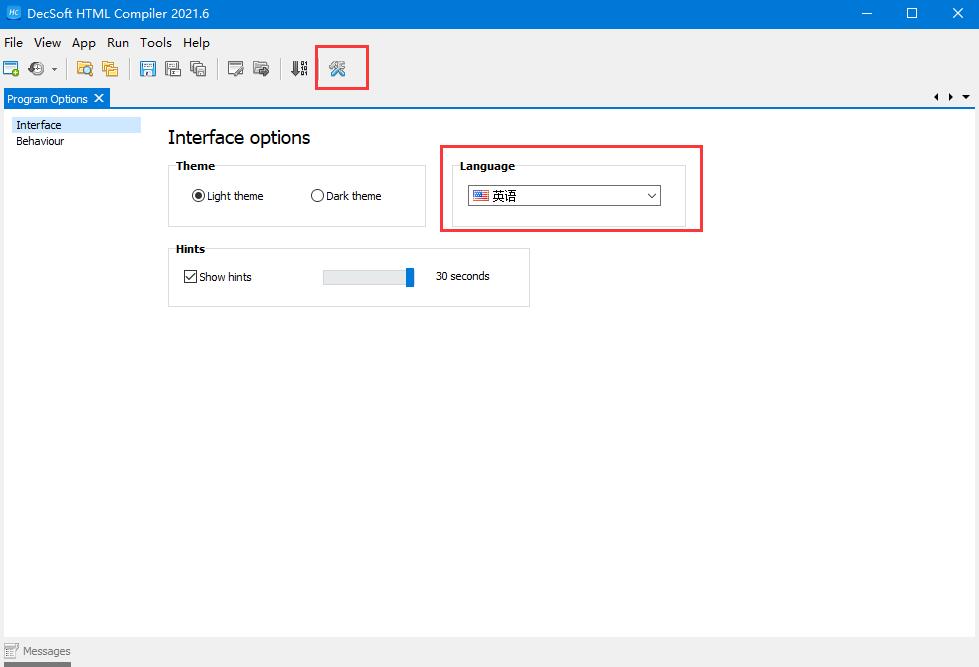
1、点击设置键,找到语言设置界面,更换语言即可;
2、此款软件目前仅支持英语,如图。
上文就是小编为您带来的DecSoft HTML Compiler了,更多精彩软件请多多关注软件爱好者。

最近,一款名叫SBTI的人格测试在各大社交平台火了起来,凭借各种扎心又搞笑的精神状态标签,迅速成为年轻人的新型社交暗号。很多人跟风玩梗,却还不知道SBTI 在哪测、正版链接是什么。今天就为大家整理出 SBTI 在线测试官方网址,以及完整的测试攻略,轻松一键测出你的专属人格。SBTI人格测试界面一、SBTI 官方测试链接(2026 最新正版)SBTI 全称Silly Big Personality




