时间:2026-10-24 编辑:news
做国风设计的时候,自带自然意趣的绿竹子文字效果,经常被用在节气海报、中式品牌宣传中,只要用ps几个简单步骤就能做出逼真质感,接下来就带大家一步步操作。
打开ps新建画布,根据使用需求设置尺寸,做线上宣传可以设置为1920*1080像素、分辨率72,做印刷物料则调整分辨率为300。背景可以填充浅米黄色,也可以导入一张提前准备好的宣纸纹理素材,提前铺垫国风氛围。接着选择横排文字工具输入需要设计的文字,字体优先选择笔画粗壮的书法字体或者粗黑体,比如汉仪粗楷体、站酷高端粗黑,足够粗的笔画才能承载竹子纹理,调整文字大小和位置,让文字占据画布视觉中心,完成后右键点击文字图层选择「栅格化文字」,为后续编辑做准备。
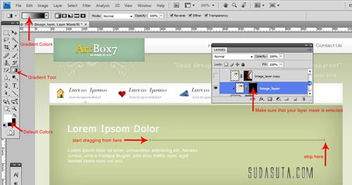
提前准备一张高清的绿竹子茎干特写素材,要求纹理清晰、竹节分明,将素材导入ps后拖入画布,放在文字图层的上方,右键点击素材图层选择「创建剪贴蒙版」,此时竹子素材就会只显示在文字的轮廓范围内。接下来调整素材的大小和旋转角度,尽量让竹节的走向贴合文字笔画的走向,横笔画对应横向纹理,竖笔画对应纵向纹理,若有偏差可以按ctrl+t激活自由变换,右键选择「变形」微调素材位置,让纹理分布更自然。最后打开「色相/饱和度」调整面板,略微提高绿色的亮度、降低一点饱和度,让文字的绿色更清新通透,再微调对比度突出竹节纹理。
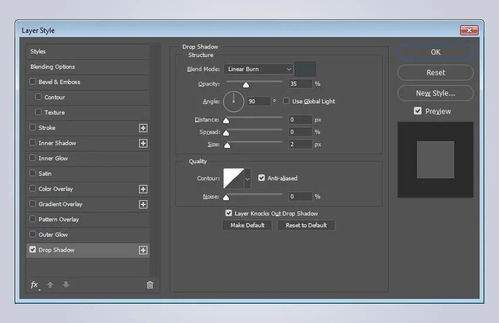
想要效果更逼真,还要补充细节:给文字图层添加图层样式,先加「斜面和浮雕」,深度设置为150%、大小3像素,软化1像素,做出竹子表面的凹凸质感;再添加不透明度20%的内阴影,让笔画层次更丰富。接着用矩形选框工具,顺着笔画每隔一段画出细窄的横向选区,填充深墨绿色后降低不透明度到30%,高斯模糊0.5像素,模拟出天然竹节的分隔线。最后给文字添加1像素的深绿色描边、15%不透明度的柔和投影,让文字和背景自然区分开,想要增强氛围感还可以在画面边角点缀几片半透明的竹叶素材,整体效果就完成了。这种自带自然气息的文字效果适配多数中式场景,简单调整就能用到不同设计作品中。

做平面设计、海报排版的时候,想要让文字更有层次感,普通纯色描边太单调,不妨试试给文字描边加上自定义图案,在ps2019里操作其实很简单,新手也能快速上手,出来的效果比纯色描边更有设计感。第一步:创建基础文字图层打开ps2019,新建对应尺寸的画布后,选择工具栏
想练书法的朋友有福啦,下载书法软件就能随时在手机上练习书法啦~随着智能手机的普及,连书法也能在手机上写啦~书法app为您准备了大量名家书法作品,利用闲散时间随时随地在手机上练习。那么书法软件哪个最好?书法app最好用的软件是哪个?下面为大家整理了书法软件大