时间:2026-10-24 编辑:news
很多风光摄影爱好者都会遇到这样的问题:原片自然风光不错,但整体色彩发灰、色调零散,用普通的曲线、色相饱和度调整后容易出现色彩断层、画面发脏的问题,而ps的渐变映射功能,刚好能解决这个痛点,用统一的色调逻辑给风景照调出干净高级的色彩。
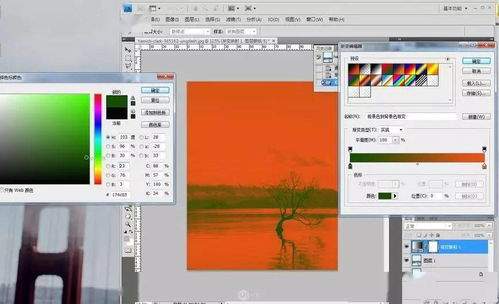
在使用渐变映射调色前,先不要急于上色彩调整,首先要完成风景照的基础预处理:先根据构图需求裁剪多余边角,纠正镜头畸变,再用曲线工具微调整体曝光,把死黑过曝的区域拉回正常层次,这一步能避免后续调色出现大面积色彩异常。完成预处理后,在图层面板下方找到「调整图层」按钮,选择「渐变映射」新建调整图层,选择调整图层而非直接在原图上色,能保留原片信息,后续随时修改渐变参数,不会破坏原图画质。
渐变映射的核心是按画面亮度映射色彩:暗部对应渐变条左端颜色,亮部对应右端颜色,不同风景场景要匹配不同的渐变配色才能出效果。比如绿野山林类风景,可以把左端设为低饱和深墨绿、右端设为浅鹅黄,能调出清透自然的森系感;日落海景可以将左端设为灰紫、右端设为暖橙,还原日落的柔和氛围感;冷调雪山风光则可以用左端藏青、右端浅灰蓝,自带清冷高级的疏离心境。配色时注意不要用高饱和纯色,适当降低颜色亮度,避免画面艳俗突兀。
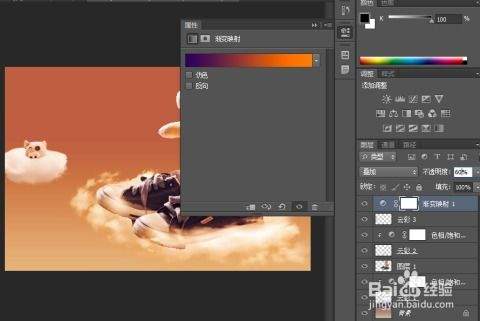
很多新手直接用默认正常模式叠加渐变,很容易覆盖原片的纹理细节,正确的做法是将渐变映射调整图层的混合模式改为「柔光」或「叠加」,再把不透明度降到20%-40%,既能保留原片的明暗纹理层次,又能统一整体色调。如果部分区域调色过度,比如树林亮部偏黄、天空过暗,可以进入渐变映射的蒙版,用低不透明度的黑色柔边画笔擦除过度调整的区域,最后配合可选颜色微调草木、天空的局部色彩,就能得到自然协调、高级干净的风光调色效果。
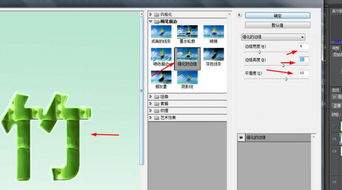
做国风设计的时候,自带自然意趣的绿竹子文字效果,经常被用在节气海报、中式品牌宣传中,只要用ps几个简单步骤就能做出逼真质感,接下来就带大家一步步操作。前期画布与文字基础设置打开ps新建画布,根据使用需求设置尺寸,做线上宣传可以设置为1920*1080像素、分辨