
时间:2026-10-22 编辑:news
在平面设计、电商修图等场景中,ps的投影强光效果能快速突出主体、打造视觉冲击力,很多新手只调用默认投影参数,很难做出干净通透的强光感,下面从基础设置、层次叠加、环境适配三个维度分享设置方法。
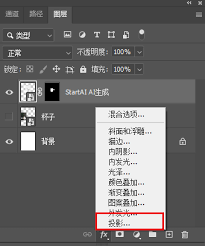
打开ps后选中需要添加效果的目标图层,右键点击选择「混合选项」,勾选「投影」进入参数设置面板。首先修改混合模式,将默认的正片叠底切换为「实色混合」,如果做带色强光可提前设置投影颜色;不透明度调整为60%-75%,保证强光足够醒目又不会盖住主体轮廓;角度根据画面光源方向调整,单光源场景建议勾选「使用全局光」保证光影统一,距离设置为3-8像素,扩展拉到15%-25%,大小调整为10-20像素,品质板块选择环形等高线强化明暗起伏,添加2%-5%的杂色提升质感,基础强光投影就成型了。
单层投影很容易发灰发闷,想要强烈的通透效果,可以添加双层投影叠加。第一层保留基础暗部投影,混合模式设为正片叠底,不透明度40%,缩小距离和大小,用来勾勒主体和背景的分界,避免强光漂在画面上;第二层专门做强光外晕,混合模式切换为「线性减淡(添加)」,投影颜色设置为对应光源色,暖光选橙黄、冷光选冰蓝,不透明度调为30%-50%,距离和大小比第一层放大一倍,扩展降到5%以内,两层叠加后就能得到内实外透的强光投影,层次感远胜单层设置。
参数设置完成后需要根据画面环境微调,深色背景下可以把强光层的不透明度提高10%,浅色背景则降低不透明度并柔化边缘;做电商产品图时,可以给投影添加图层蒙版,用低硬度黑画笔擦去主体根部的多余强光,模拟真实光照的近实远虚;做潮酷风格海报时,可以把投影效果转换为智能对象,添加少量颗粒感强化强光的复古视觉。最终调整后的投影强光,既能突出主体,又能和画面光影自然融合。
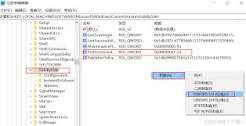
换了4k高清屏兴冲冲打开ps修图,结果菜单、工具栏、图层面板的字体小得像蚂蚁,盯半小时就眼睛酸涩发胀,翻遍设置找不到调节,甚至有人误以为是电脑出问题,差点去修显示器?别慌,不管你用的是最新版ps还是几年前的旧版本,新手还是半懂不懂的业余玩家,看完这篇一分钟就能
PS技术已经和普通人的生活密不可分了,出门旅行或者是随手即拍的生活照不一定是最适合当时的构图还有光线条件的,这就需要自己手动来精修;一款好的PSAPP拥有各种不同的修图方式,多重滤镜展现奇妙的场景变化,专业模式调校让所有的元素都恰到好处。






