
时间:2026-10-22 编辑:news
刚摸photoshop的新手是不是都遇过这种尴尬:辛辛苦苦用选框、钢笔或者快速选择工具抠好想要的区域,结果半天不知道怎么给这块选区铺上想要的颜色,对着工具栏翻来翻去还不小心点错图层弄坏画布?别慌,几种超实用的填充方法学会,从新手入门到日常做图都能覆盖,看完就能上手。
大部分日常填充需求,用快捷键就能一步搞定。首先打开左侧工具栏的拾色器,选中你想要填充的颜色,注意前景色块就是我们最常用的填充色,需要提前调好。确认选区已经选好、同时选中了要填充的目标图层后,windows用户按下「alt+delete」,mac用户按下「option+delete」,就能直接给选区铺满前景色;如果想要用提前选好的背景色填充,按下「ctrl+delete」(windows)/「command+delete」(mac)就可以。这里要给新手提个醒:一定要提前选中目标图层,如果不小心选中了错误图层或是锁定的背景层,填充就会出错哦。
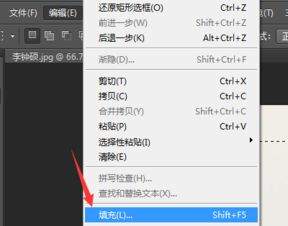
如果想要更复杂的填充效果,就可以调出填充对话框来设置。选好选区和目标图层后,点击顶部菜单栏的「编辑-填充」,或是直接按下快捷键「shift+f5」就能打开设置窗口。在这里你不仅可以选前景色、纯色填充,还能直接选择图案、内容识别等填充内容——想要给选区做纹理底纹直接选预设图案,想要修补选区多余内容直接选内容识别,还能提前设置填充的混合模式和不透明度,想要半透明的渐变底色直接调好参数,一步就能出效果,不用填充完再反复调整。
很多新手填充完发现效果不对,大多是踩了这些常见坑:如果填充后边缘发虚模糊,记得提前检查选区的羽化值,想要硬边清晰的填充效果就把羽化改成0px再操作;如果只想给图层里已有像素的选区填色、不想改动透明区域,填充时勾选「保留透明区域」就可以避免错填;给现有纹理图案改色的时候,可以新建图层填充后把混合模式改成「颜色」,就能保留原纹理质感直接换色,比一点点擦除选区边缘方便太多。
这几种方法覆盖了绝大多数日常做图的填充需求,新手先把基础快捷键练熟,遇到复杂需求再用自定义填充调整,练习两三次就能熟练掌握,再也不会卡在填充这一步拖慢做图进度。
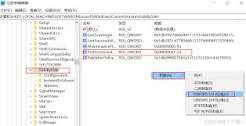
换了4k高清屏兴冲冲打开ps修图,结果菜单、工具栏、图层面板的字体小得像蚂蚁,盯半小时就眼睛酸涩发胀,翻遍设置找不到调节,甚至有人误以为是电脑出问题,差点去修显示器?别慌,不管你用的是最新版ps还是几年前的旧版本,新手还是半懂不懂的业余玩家,看完这篇一分钟就能



