时间:2026-07-15 编辑:news
在premiere中,想要让视频画面保留单色,有几种实用的技巧。
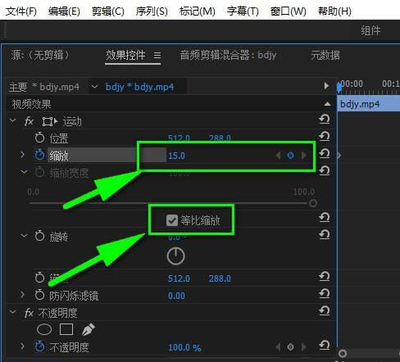
首先,可以利用“黑白场过渡”来实现。在时间轴上找到需要处理的视频片段,将播放指针定位到合适位置。然后在“效果”面板中搜索“黑白场过渡”,找到相应效果并拖到视频片段上。调整过渡的时长等参数,此时视频画面会逐渐过渡为黑白单色,通过设置关键帧,还能精确控制单色效果出现的时机和时长。
另外,使用“亮度键”效果也能达成目的。将视频片段添加到时间轴后,在“效果”面板中找到“亮度键”效果,拖到视频上。通过调整“阈值”等参数,让画面中亮度较高或较低的部分逐渐变为单色。比如,将阈值调高,画面中较亮的区域就会慢慢变成白色,较暗区域变成黑色,从而实现单色效果。
“颜色校正”中的“黑白转换”同样有效。选中视频片段,添加“黑白转换”效果,它能直接将彩色画面转换为黑白单色。根据实际需求,还可以进一步调整画面的对比度、亮度等,使单色画面更具视觉效果。
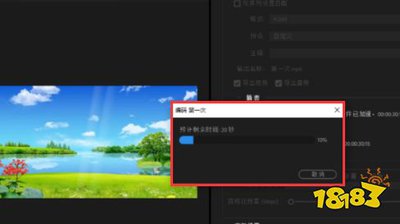
还有一种方法是通过“调整图层”。新建一个调整图层并放置在视频片段上方,在调整图层上应用“黑白转换”等单色效果。这样,下方的所有视频片段都会受到影响,统一呈现出单色画面。而且通过调整图层,可以方便地对整个视频的单色效果进行统一管理和修改,比如随时切换不同的单色风格,或者调整单色的强度等。
通过以上这些方法,在premiere中就能轻松实现视频画面保留单色,为你的视频创作增添独特的视觉魅力。无论是制作艺术短片、创意广告还是其他类型的视频,单色画面都能带来别样的效果,快去试试吧。

在短视频创作风靡的当下,字幕是提升视频完播率、降低信息接收门槛、适配静音观看场景的核心细节,不少新手创作者偏爱操作简单的视频编辑王,却对加字幕的多种方法不够了解。其实针对不同创作需求,视频编辑王提供了多元的加字幕方案,覆盖从快速出片到精细创作的全场景。一键生成
现在我们的生活已经离不开手机了,手机为我们的生活带来了许多便利。像手机上的管理软件,能够对我们的生活和工作进行有效地管理,能够提高我们的工作效率或者生活质量。在这里游戏爱好者小编整理了一份《管理的APP专题》,为小伙伴们提供最实用的管理APP软件以及最优质的服务。
今天小编为小伙伴们带来了专为视频创作者所准备的APP,能够帮助用户快速、轻松地制作出高质量的视频作品。这类APP拥有丰富的特效和滤镜,可以满足用户对视频的各种需求。同时支持多种分辨率和帧率,能够适应各种场景的拍摄需求。用户还可以轻松地剪辑、合并、分割视频片段,还可以添加背景音乐、字幕和特效。如果您是一名视频创作者,赶紧来看看这些软件吧!