时间:2026-07-15 编辑:ln
随着4k分辨率成为影视创作、新媒体内容的主流标准,edius凭借稳定的高分辨率剪辑性能,成为众多专业剪辑创作者的工具选择,但不少新手在制作4k视频时容易踩工程配置、素材处理的坑,以下从三个核心维度梳理完整制作流程。

新建工程是制作4k视频的第一步,也是最容易出错的环节。打开edius新建工程时,首先要选择匹配的分辨率参数:专业影视制作选标准4k 4096×2160,新媒体平台传播选超高清4k 3840×2160,帧速率必须和拍摄的原素材保持一致,比如原素材是25p就不要选30p,避免后期出现画面卡顿、抽帧问题。其次要勾选对应显卡的硬件加速选项,10bit素材要开启10bit工程预设,为后续调色保留足够色彩空间,避免出现色阶断层。

4k单帧素材体积是1080p的4倍,低配置电脑直接剪辑容易出现卡顿、闪退。edius自带的代理剪辑功能可以很好解决这个问题:导入原素材后,全选素材右键建立低分辨率代理文件,剪辑过程用代理文件操作,整个流程流畅不卡顿,最终输出时再切换回原4k素材,画质不受任何影响。剪辑时还要注意合理分类素材箱,减少不必要的多层嵌套,降低工程运行压力,避免工程崩溃。
调色环节要根据作品用途匹配色域,sdr作品选rec.709,hdr作品选rec.2020,调整参数时不要过度压缩高光暗部,保留4k的细节优势。输出环节,网络传播作品选h.265编码mp4格式,码率设置为25-40mbps,既能保证画质又能控制文件体积;专业播出作品选prores 422hq编码,码率设置为80-100mbps。输出前一定要确认输出分辨率和工程一致,勾选硬件加速编码提升输出速度,避免输出错分辨率浪费时间。
整体来看,edius对4k视频的适配性已经相当成熟,只要把控好每个环节的参数设置,即使是中端配置电脑也能高效输出合格的4k成品。(全文约632字)
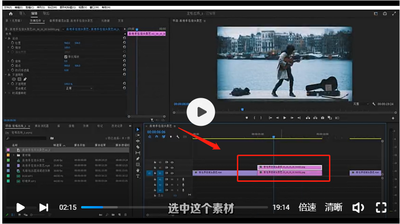
在premiere中,想要让视频画面保留单色,有几种实用的技巧。首先,可以利用“黑白场过渡”来实现。在时间轴上找到需要处理的视频片段,将播放指针定位到合适位置。然后在“效果”面板中搜索“黑白场过渡”,找到相应效果并拖到视频片段上。调整过渡的时长等参数,此时视频