时间:2026-06-17 编辑:ln
在短视频创作的潮流中,抽帧卡点视频效果简直酷到飞起!想知道怎么用premiere pro制作出这种吸睛的效果吗?快来一起看看吧!
素材准备
首先,挑选一段节奏感强的音乐作为视频的“灵魂”。然后准备好一系列风格统一且富有变化的素材,比如酷炫的舞蹈片段、精彩的生活记录、震撼的影视剪辑等等。
导入素材
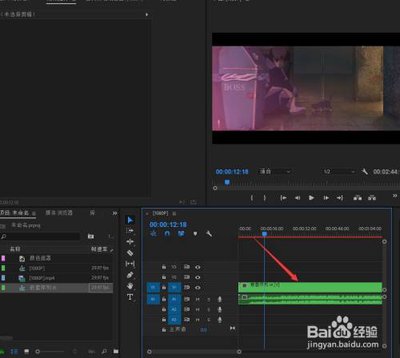
打开premiere pro,依次导入音乐和素材。将音乐拖到时间轴的音频轨道上,把素材拖到视频轨道,注意素材的排列顺序要与音乐的节奏相契合。
确定抽帧位置
播放音乐,找到节奏明显的鼓点、重音等关键节点。根据这些节奏点,在视频素材中挑选出合适的画面作为抽帧画面。比如在鼓点响起时,选取一个人物动作定格或者场景切换的瞬间。
制作抽帧效果
选中要抽帧的画面,按下快捷键“ctrl + d”(windows)或“command + d”(mac)进行复制,这样就得到了一个几乎相同的帧。将复制出来的帧稍微向后移动一点位置,比如几帧的距离。然后选中前面的帧,右键点击选择“速度/持续时间”,将其持续时间拉长到几秒甚至更长,形成静止的抽帧效果。
调整卡点节奏
对每个抽帧画面进行微调,确保它们与音乐的节奏精准对齐。如果感觉节奏太快或太慢,可以通过调整抽帧画面的持续时间来优化。同时,还可以添加一些转场效果,让视频过渡更加自然流畅,增强整体的观赏性。
通过以上步骤,利用premiere pro就能轻松制作出令人惊艳的抽帧卡点视频啦!无论是用于个人作品展示、社交媒体分享,还是创意视频创作,这种效果都能让你的视频瞬间脱颖而出,吸引众人目光!快来动手试试,开启你的创意视频之旅吧!
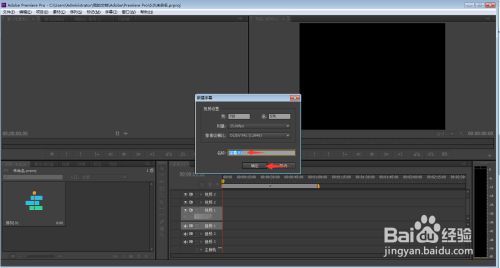
在premiere中为视频添加中心拆分过渡效果,能让视频转场更具特色。下面就来详细介绍添加步骤。准备素材首先确保你已将需要添加过渡效果的两段视频素材导入到premiere的项目面板中。然后将它们拖曳到时间轴上,两段视频要首尾相接,为添加过渡效果做好准备。选择过
在线观看视频后如果要留着后续反复品味,很多人都会选择下载下来保存,而这些影视资源就可以拿来制作精美的音视频作品,下面本专区带来的这批影视剪辑APP都具备完整的剪辑能力,并且其中一部分还提供足够用户选择的滤镜以及转场动画效果等,有需求的可自行选择。