
时间:2026-06-15 编辑:ln
在视频制作中,精准调整字幕位置能让视频更加美观和专业。pr(adobe premiere pro)作为一款强大的视频编辑软件,提供了多种便捷的方式来调整字幕位置。
一、选择字幕
首先,在时间轴上找到你添加的字幕素材。选中该字幕后,你会发现字幕周围出现了一些控制点,这就是我们进行位置调整的关键。
二、使用鼠标拖动
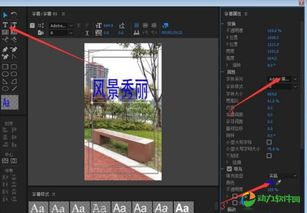
最简单的方法就是直接用鼠标拖动字幕。将鼠标指针移到字幕上,当指针变为四向箭头时,按住鼠标左键并拖动,字幕就会跟随鼠标移动到你想要的位置。你可以根据视频画面的布局,将字幕放置在合适的区域,比如人物对话上方、下方或者画面的特定角落。
三、精确位置调整
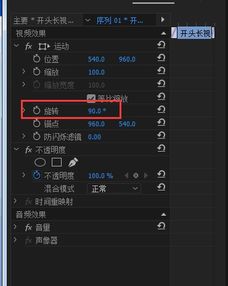
如果需要更精确地定位字幕,可在“效果控件”面板中找到“位置”属性。这里会显示字幕当前的x和y坐标值。通过修改这些坐标数字,你可以让字幕精确对齐画面中的某个位置。例如,要将字幕水平居中,可以将x坐标设置为视频画面宽度的一半;要垂直居中,则将y坐标设置为视频画面高度的一半。
四、对齐参考线
pr还提供了参考线功能来辅助字幕位置调整。你可以通过“窗口”菜单 - “参考线”来调出参考线。在视频画面中拖动鼠标创建水平或垂直参考线,然后将字幕的边缘对齐参考线,这样就能确保字幕与画面元素精准对齐,使视频看起来更加整齐有序。
五、关键帧设置
对于动态的字幕移动效果,你可以设置关键帧。在“效果控件”面板中,找到“位置”属性旁边的关键帧按钮,在需要字幕改变位置的时间点上点击添加关键帧,然后移动到其他时间点,再次调整字幕位置并添加关键帧。pr会自动根据关键帧创建字幕位置的动画,让字幕在视频中平滑移动,增添视觉效果。
掌握pr调整视频字幕位置的技巧,能让你的视频制作更加得心应手,轻松打造出高质量的作品。快来试试吧!

在当今数字化的教育环境中,雨课堂app为教学和学习带来了极大的便利。其中,视频作业的提交功能更是为师生之间的互动和教学效果的提升增添了新的途径。那么,如何在雨课堂app上提交视频作业呢?下面就为大家详细介绍视频录制及上传的方法。准备工作首先,确保你已下载并安装






