时间:2026-04-09 编辑:news
在日常使用word的过程中,有时我们需要设置文档的背景颜色,以增加文档的视觉效果或满足特定的需求。那么,word背景颜色该如何设置呢?又怎样才能将设置好的背景颜色打印出来呢?下面就为大家详细介绍相关技巧。
设置word背景颜色
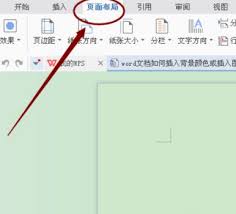
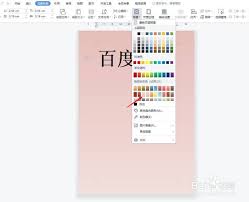
首先,打开需要设置背景颜色的word文档。然后,点击“设计”选项卡。在“页面背景”组中,可以看到“页面颜色”按钮。点击该按钮,会弹出一个颜色选择框,里面有多种预设颜色供你选择。如果这些预设颜色不符合你的需求,还可以点击“其他颜色”,在弹出的“颜色”对话框中,通过“标准”或“自定义”选项卡来挑选更丰富的颜色。另外,你还可以选择“填充效果”,这里面有渐变、纹理、图案等更多样式的背景填充选项,能让你的文档背景更加独特。
打印带有背景颜色的文档
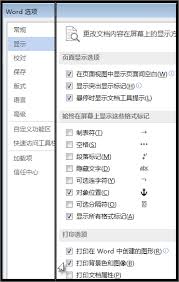
当我们设置好背景颜色后,想要打印出来,可能会遇到一些问题。因为默认情况下,word不会打印背景颜色。要实现打印背景颜色,需要进行如下设置:点击“文件”选项卡,选择“选项”。在弹出的“word选项”对话框中,点击“显示”。在右侧的设置区域中,找到“打印选项”,勾选“打印背景色和图像”。然后点击“确定”保存设置。这样,再次进行打印时,就会连同背景颜色一起打印出来了。
不过,需要注意的是,打印带有背景颜色可能会增加墨水或碳粉的使用量,并且在某些情况下,可能会影响文档的可读性。所以,在决定是否打印背景颜色时,要根据实际需求谨慎考虑。通过以上简单的步骤,我们就能轻松设置word文档的背景颜色,并掌握打印背景颜色的技巧,让文档在外观上更加出色,满足多样化的使用场景。
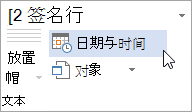
在日常使用word进行文档编辑时,插入准确的日期是一项常见需求。那么,如何在word中插入日期呢?首先,将光标定位到你想要插入日期的位置。然后,点击word界面中的“插入”菜单。在菜单中,可以找到“日期和时间”选项。点击该选项后,会弹出一个日期和时间的设置窗口