时间:2026-04-09 编辑:news
在使用word进行文档编辑时,你是否常常为找不到上次编辑的位置而烦恼?频繁地滚动页面去寻找光标所在之处,既浪费时间又影响效率。别担心,今天就来教你几招快速定位到上次编辑位置以及一键返回光标的神奇方法,让你的文档编辑之旅更加顺畅!
一、巧用快捷键
在word中,有一组非常实用的快捷键可以帮助我们快速定位。按下“shift + f5”组合键,它能迅速将光标跳转到你上次编辑的位置。无论你之前在文档的哪个角落进行了操作,只需轻轻一按,光标瞬间回归,是不是超方便?而且,如果多次按下“shift + f5”,它会按照你上一次、上上次、上上上次编辑的顺序依次跳转,就像给你准备了一条回到过去编辑点的时光隧道。
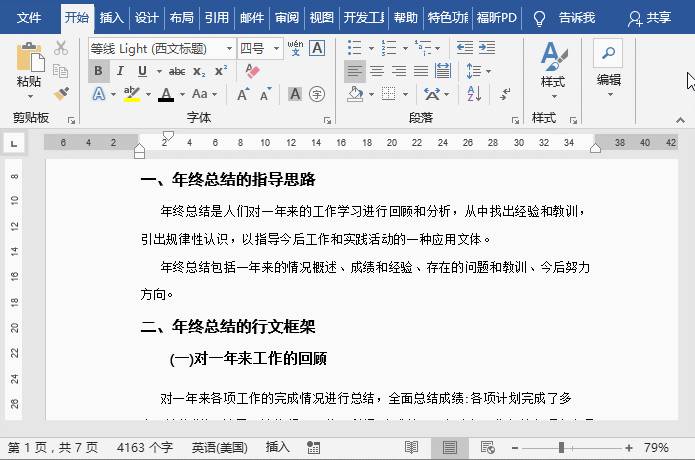
二、导航窗格的妙用
除了快捷键,导航窗格也是个定位的好帮手。点击“视图”选项卡,找到“导航窗格”并勾选。此时,文档左侧会弹出导航窗格,里面清晰地展示了文档的各级。你不仅可以通过它快速定位到不同的章节,还能看到光标所在位置的相关。当你想返回上次编辑位置时,在导航窗格中找到与你操作相关的区域,光标就能快速抵达。
三、标记位置
如果你希望在文档中更精准地标记特定位置,以便之后快速返回,还可以使用书签功能。将光标定位到想要标记的位置,点击“插入”选项卡,选择“书签”。为书签取一个容易识别的名字,比如“重要段落起始处”。之后,你只需在“书签”对话框中选中对应的书签,再点击“定位”按钮,光标就能瞬间飞到标记的位置。
四、滚动条的隐藏提示
细心的你可能会发现,word的滚动条上有一些隐藏的小秘密。当你在文档中进行编辑操作后,滚动条上会出现一个小滑块,它标记了你上次编辑位置的大致区域。你可以通过拖动滚动条,让滑块附近的内容显示在屏幕上,从而快速找到上次编辑的地方。
掌握了这些方法,在word中快速定位到上次编辑位置和一键返回光标就不再是难题。无论是撰写长篇文档还是处理日常办公文件,都能让你节省大量时间,轻松应对各种编辑需求。赶紧试试吧,让你的文档编辑效率飞升!
在日常使用word的过程中,有时我们需要设置文档的背景颜色,以增加文档的视觉效果或满足特定的需求。那么,word背景颜色该如何设置呢?又怎样才能将设置好的背景颜色打印出来呢?下面就为大家详细介绍相关技巧。设置word背景颜色首先,打开需要设置背景颜色的word
Office办公套件是所有新电脑默认会附带赠送的软件包,不过伴随着目前对应办公一体化要求的逐步升级,因此办公套件的市场份额也有了很大的改动,注册完账户获取云空间,实时将编辑完成的Office文档多端设备传输,不局限于单独设备,以下是小编为各位精心挑选的优质Office套件软件,依据办公场景实际情况选取软件版本。
各种办公软件作为我们日常工作中必不可少的好伙伴,能够帮助我们在很多工作处理上起到很大的用处,无论是表格、文档、PPT或者剪辑方面的制作,都能够通过各种办公软件来实现快速完成,所以说一款功能强大的办公软件绝对是提升工作效率以及质量的好选择,那么最近市面上都有哪些好用的办公软件可以下载使用呢?