时间:2026-01-23 编辑:ln
cad快速看图是一款在工程领域广泛应用的工具,它为用户提供了便捷的图纸查看与管理功能。那么,究竟如何使用cad快速看图打开图纸呢?
一、从软件界面直接打开
当你成功安装cad快速看图软件后,启动该程序。进入软件界面后,通常在界面的上方或侧边栏会有“打开”按钮,点击此按钮,会弹出文件选择对话框。在对话框中,你可以按照路径找到存放图纸文件的文件夹,然后选中你需要打开的cad图纸文件,最后点击“打开”即可。这种方式适用于你已经清楚知道图纸文件所在位置的情况。
二、通过快捷方式打开
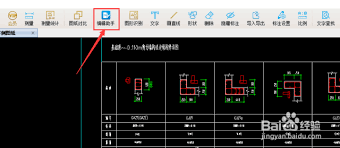
为了更快速地打开图纸,你可以在电脑桌面上为cad快速看图创建快捷方式。之后,在需要打开图纸时,只需找到图纸文件,然后直接拖动该文件到cad快速看图的快捷方式图标上,软件便会自动启动并打开该图纸。这种操作方式极大地节省了寻找软件打开按钮的时间,尤其适合频繁打开图纸的工作场景。
三、关联文件类型打开(针对特定系统设置)
在一些操作系统中,你还可以通过文件类型关联来打开图纸。当你右键点击cad图纸文件时,在弹出的菜单中选择“打开方式”,然后在列表中找到cad快速看图程序,并勾选“始终使用此应用打开 .dwg 文件”(如果是其他cad图纸格式,相应选择对应的格式)。这样设置后,以后双击cad图纸文件,系统就会自动调用cad快速看图软件来打开它,操作更加简便快捷。
四、在其他软件中关联打开(如资源管理器)
如果你经常在资源管理器中浏览图纸文件,也可以在资源管理器中进行关联设置。在资源管理器中,找到任意一个cad图纸文件,右键点击选择“属性”。在弹出的属性窗口中,切换到“常规”选项卡,点击“更改”按钮,在弹出的“打开方式”对话框中找到cad快速看图程序并选中,确定后返回属性窗口再点击“确定”。此后,在资源管理器中双击图纸文件就能直接用cad快速看图打开。
cad快速看图提供了多种方便快捷的图纸打开方式,用户可以根据自己的使用习惯和工作需求,灵活选择适合自己的方法,从而高效地进行图纸查看与处理工作。

在使用autocad进行绘图时,快速准确地输入多个点坐标是一项非常实用的技能。掌握这个技巧能够大大提高绘图效率,节省时间和精力。首先,我们可以利用命令行来输入点坐标。在命令行中,按照指定格式依次输入每个点的坐标,例如“10,20”表示x坐标为10,y坐标为20
现在我们的生活已经离不开手机了,手机为我们的生活带来了许多便利。像手机上的管理软件,能够对我们的生活和工作进行有效地管理,能够提高我们的工作效率或者生活质量。在这里游戏爱好者小编整理了一份《管理的APP专题》,为小伙伴们提供最实用的管理APP软件以及最优质的服务。
今天小编为小伙伴们整理了一份《图像查看软件合集》,可以打开各种格式的图像文件,包括JPEG、PNG、GIF、BMP等,并提供多种查看方式,如缩放、旋转、裁剪、调整亮度和对比度等功能。一些高级功能还包括图像编辑、滤镜效果、批处理、元数据管理等。图像查看软件可以帮助用户更好地了解和使用他们的图像文件,从而提高工作效率和创造力。