时间:2025-12-14 编辑:news
在cad绘图领域,批量打印是一项能大大节省时间和精力的重要技能。掌握它,你将告别一张张手动打印的繁琐,轻松应对大量图纸的输出需求。
准备工作
首先,确保你的cad软件已正确安装且功能完整。同时,准备好需要打印的图纸文件,将它们整理到一个文件夹中,方便后续操作。
批量打印设置
1. 打开打印对话框:在cad界面中,找到“打印”选项,点击进入打印对话框。
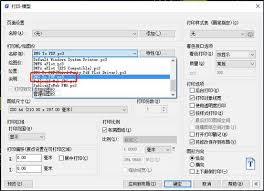
2. 设置打印机:选择你连接好且已配置正确的打印机设备。
3. 图纸尺寸与打印范围:根据实际需求设置图纸尺寸,如a4、a3等。对于打印范围,可选择“窗口”,然后在图纸上框选要打印的区域;也可根据图形界限等选择合适的范围选项。
4. 打印比例:根据图纸的实际大小和打印要求设置比例,确保打印后的图纸清晰可读。
5. 其他参数:如打印样式、颜色等,可根据个人习惯和项目要求进行调整。
使用批量打印插件
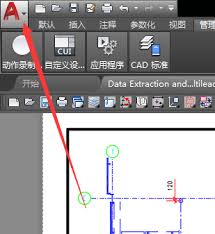
许多cad软件都有相应的批量打印插件可供下载和使用。安装插件后,一般在软件的扩展工具或特定菜单中能找到批量打印功能入口。
1. 选择文件:点击批量打印功能,然后选择之前整理好的图纸文件夹。
2. 批量设置:插件通常会提供一些批量设置选项,如统一的打印比例、打印机设置等,你可根据实际情况进行调整。
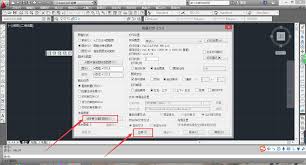
3. 开始打印:确认设置无误后,点击“开始打印”按钮,插件会自动依次打开每个图纸文件并按照设置进行打印。
注意事项
1. 打印前仔细检查图纸内容,确保没有错误或遗漏。
2. 不同版本的cad软件及插件在操作上可能略有差异,遇到问题可查阅相关帮助文档或在线搜索解决方案。
3. 如果打印机支持双面打印等特殊功能,可在批量打印设置中进行相应设置。
掌握cad批量打印技能,能让你的绘图工作效率大幅提升。无论是建筑设计、机械制图还是其他领域的cad绘图,它都将成为你得力的助手,轻松应对各种批量打印任务。赶快动手试试吧,开启高效绘图新篇章!

在cad绘图中,有时候我们需要将文字转化为轮廓线,以便进行一些特殊的设计或编辑操作。那么,该如何实现这一神奇的转变呢?下面就为大家详细介绍cad文字转轮廓线的方法。一、使用“分解”命令首先,选中你想要转化为轮廓线的文字。然后,在命令行输入“x”,这是“分解”命