时间:2023-03-05 编辑:笑话
一些用户在使用企业QQ软件的时候,想要更改企业QQ的操作教程,你们知道怎么操作的吗?对此感兴趣的伙伴们可以去下文看看企业QQ的操作教程的具体操作流程。

首先我们先打开桌面上的企业qq图标

这时我们打开之后,在登陆框中输入账号密码点击登陆

接着登录之后,点击软件左下角的主菜单按钮

这个时候我们在上拉的菜单栏中选择点击设置栏目
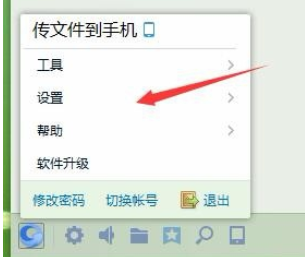
然后我们在设置栏目的下级菜单中选择基本设置

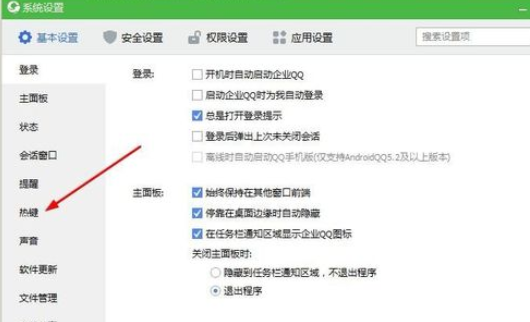
在弹出的新窗口中选择左边的热键按钮
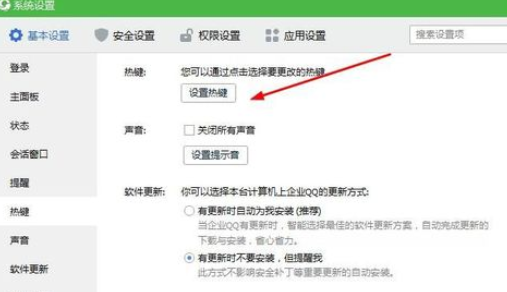
然后再点击左边的设置热键功能按钮
企业QQ相关攻略推荐:
最后一步我们在新窗口中捕捉屏幕这一行按住键盘输入你想要设置的按键即可修改截屏按键成功

你们看完了上文描述的企业QQ更改截屏按键的详细流程介绍,是不是都学会了呀!

在孩子的成长过程中,优质的音乐陪伴至关重要。qq音乐的儿童专区便是为孩子们精心打造的音乐乐园。那么,如何进入这个充满欢乐与知识的儿童专区呢?首先,打开手机中的qq音乐应用程序。进入主界面后,仔细观察页面布局。通常在界面下方的菜单栏中,会有一个专门的“更多”选项