时间:2026-10-13 编辑:news
很多iphone用户开启了icloud照片同步功能,会自动把本地照片上传到icloud云端备份、节省本地存储空间,但遇到流量不足、需要暂停大批次照片上传的时候,不少人找不到暂停入口,下面就分设备整理详细操作方法,顺便解答常见疑问。
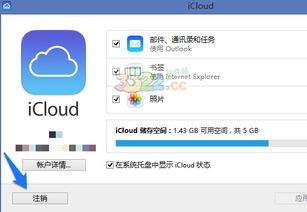
如果你是使用iphone或者ipad,不管是临时暂停正在进行的批量上传,还是彻底停止自动上传,操作路径都非常清晰:打开设备「设置」,点击顶部你的个人头像进入apple id页面,选择「icloud」,再找到「照片」选项进入。如果想要彻底停止自动上传,直接关闭「同步此iphone/ipad」的开关即可,此时系统会立刻终止正在进行的上传任务,已经上传到云端的照片不会被删除,本地已经保留的原片也不会受影响。如果只是当月流量不足想要临时暂停,不需要彻底关闭同步,可以回到icloud页面开启「低数据模式」,或是打开手机「设置」-「无线局域网与蜂窝网络」,把icloud的联网权限改成仅wi-fi,就能实现非wi-fi环境下自动暂停上传的效果,不影响wi-fi下的自动备份。
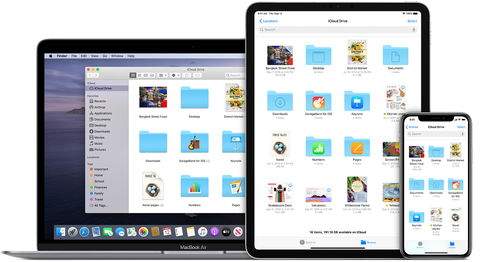
mac端的操作逻辑和移动端基本一致:点击桌面左上角的苹果图标,打开「系统设置」,点击左侧栏最上方你的个人头像,选择右侧的「icloud」,找到「照片」选项点击进入后,取消勾选「同步icloud照片」,就能立刻停止正在进行的上传操作。如果只是临时暂停几小时,不想改动同步设置,直接断开mac的网络连接,上传就会自动暂停,恢复网络后也不会自动续传,需要手动触发才会继续上传。
很多用户担心暂停上传后照片会丢失,这里需要明确:仅关闭同步暂停上传,已经保存在icloud云端的照片不会被删除,本地设备存储的照片也会完整保留,不会被自动清除。如果之前开启了优化存储模式,暂停上传后本地的缩略图依然可以正常查看,不影响日常浏览使用。另外需要注意,暂停上传只是停止新照片的同步,不会改动已经存储的内容,不需要额外删除云端照片释放空间。如果只是因为流量问题临时暂停,建议选择「仅wi-fi同步」的软设置,不用彻底关闭同步功能,避免后续忘记开启导致新照片长期无法备份,留下数据丢失的风险。整体操作没有难度,根据自己的需求选择临时暂停还是彻底停止即可。

很多使用超级简历app制作简历的用户,都会根据应聘岗位的不同调整简历内容,添加或删除模块是最常见的编辑操作,但不少新手用户找不到删除,或是误删后不知道怎么恢复,接下来就给大家梳理完整的操作流程。超级简历app端基础预设模块删除步骤超级简历的默认简历模板都会自带
手机系统软件有哪些?实际上你买到手机时,手机里面就自带了很多系统软件,不一定都是你习惯、喜欢的软件,想换的话可以在这里看看手机系统软件。小编整理了一些好用的系统软件,希望大家喜欢。
这次小编给大伙推荐一些好用的数据备份工具,不管是文件还是内容都可以快速的备份好,哪怕是数据丢失了都不用怕,还可以使用备份的数据,可以多备份一些数据,重要的信息内容都可以进行加密,绝对的安全,备份好的信息都会自动的进行区分,操作都很简单,免费进行备份的。