时间:2026-10-13 编辑:news
最近不少追求电脑流畅度的用户都挖到了轻量系统优化工具zyperwin,不少老低配置电脑用户靠它盘活了闲置机器,不过也有很多新手不清楚zyperwin怎么使用,接下来整理了完整的入门使用指南,帮你快速上手发挥工具作用。

首先要注意,下载zyperwin一定要优先选择官方渠道,避免第三方站点下载到捆绑恶意软件的安装包。安装过程中可以自定义安装路径,不建议放在系统c盘根目录,避免后续系统还原被误删。首次启动工具后,zyperwin会自动扫描当前系统的进程、自启项、垃圾文件等基础信息,新手用户直接选择软件推荐的默认配置即可,不需要手动修改专业参数,老手用户可以根据自身需求自定义勾选需要开放的优化模块。
zyperwin的核心功能主要围绕系统加速、垃圾清理、游戏模式三大板块。使用开机加速功能时,工具会清晰标注每个自启程序的开机影响等级,用户只需禁用标注为“高影响”的非必要软件即可,操作比系统自带的工具更直观易懂。系统垃圾清理功能,可以深度扫描出系统更新残留包、浏览器缓存、注册表冗余项,默认勾选的都是安全可删除内容,新手直接点击一键清理即可,不会误删核心系统文件。开启游戏模式后,工具会自动关闭后台非必要进程和闲置系统服务,能释放出最多2g的闲置内存,大幅提升游戏运行的帧率稳定性。
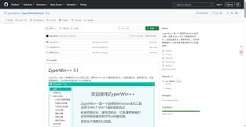
使用zyperwin时,不要随意禁用标注为“系统核心”的服务项,不确定功能的选项保留默认设置即可,避免误操作导致系统异常;同时不建议和其他同类系统优化工具同时运行,容易引发进程冲突。另外不需要每天进行清理优化,1-2周操作一次即可,过度优化反而会增加系统读写负担,影响运行稳定性。整体来看,zyperwin体积小无广告,适合普通用户日常优化,按流程操作就能轻松提升电脑流畅度。

刚入手mac的用户大多会发现,每次打开访达,默认都会跳转到「最近使用」页面,这里聚集了近段时间打开的各类零散文件,想要找固定文件夹的内容还要多点击好几步,非常影响使用效率。其实修改访达默认打开的文件夹非常简单,原生系统就能一步设置,不需要安装任何第三方工具,哪