时间:2026-10-13 编辑:news
很多用户曾经为了播放特殊编码的本地视频安装了迅雷影音,如今随着主流播放器功能越来越完善,不少人想把长期闲置的迅雷影音彻底卸载,却经常遇到卸载不干净、残留弹窗、默认占用视频格式关联的问题,其实只要按照正确步骤操作,就能彻底移除迅雷影音,不留下多余系统垃圾。
对于绝大多数普通用户来说,优先使用系统自带的卸载功能是最稳妥安全的选择。如果是win10/win11系统,只需要打开系统设置,进入「应用」-「应用和功能」页面,在顶部搜索框输入「迅雷影音」就能快速定位到目标程序,点击程序条目后选择「卸载」,按照弹出的卸载向导逐步操作即可。需要特别注意的是,迅雷的卸载向导经常会默认勾选「保留用户配置信息」或是推荐安装其他迅雷系产品,一定要手动取消这些不需要的勾选,避免留下多余文件或是捆绑安装不必要的软件。
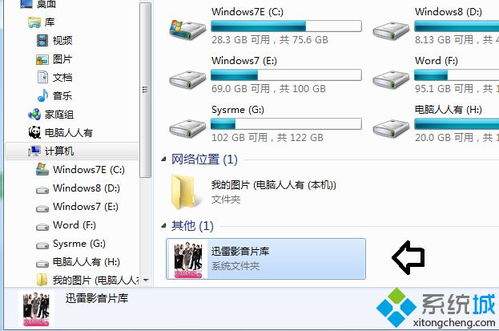
系统自带卸载工具往往不会彻底删除迅雷影音的所有数据,基础卸载完成后还要手动清理残留。首先打开默认安装路径,一般是c盘的「program files」或「program files (x86)」文件夹,找到「thundernetwork」目录,删除其中的「thunderplayer」文件夹;接着打开当前用户目录下的隐藏文件夹「appdata」,删除迅雷影音留下的缓存、播放记录和配置文件夹。如果不熟悉注册表操作,不建议手动修改注册表,可以使用正规的免费系统清理工具扫描无用注册表项,一键清理残留的注册信息即可。
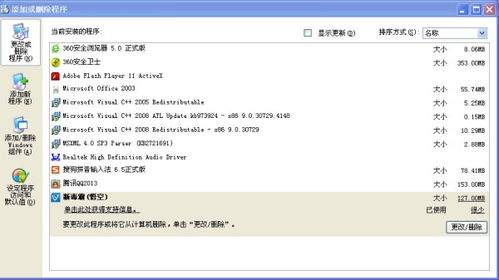
如果遇到迅雷影音程序损坏、在应用列表找不到卸载条目、提示进程占用无法卸载的情况,可以先打开任务管理器,结束所有和迅雷影音相关的后台进程,再使用第三方专业卸载工具进行强制卸载,这类工具会自动扫描程序关联的所有文件和注册表信息,一键完成彻底移除。整个操作完成后重启一次电脑,就能确保迅雷影音完全从设备中清除,不会再出现弹窗骚扰或是默认抢占视频关联的问题。

很多迅雷用户在更换设备、重装软件之后,都希望能同步之前的下载记录,避免漏存资源或者重复搜索,但是不少人翻遍设置菜单都找不到同步下载记录的,其实不同版本、不同终端的迅雷,同步设置的位置略有区别,我们整理了通用的查找路径,帮你快速找到设置项。pc端迅雷下载记录同步
管理器软件能够对手机上的的文件进行管理,可以让你的手机瞬间成为电脑,这款管理器软件,对于文件的管理风格非常采用了电脑文件的管理风格,界面更加的直观,对于大多数人来说,操作更加的简单便利。在这里游戏爱好者小编给大家整理了一份《管理器APP合集》,为小伙伴们提供最实用的管理器APP软件以及最优质的服务。
时刻秉承着不管在做什么事情都以安全为第一的理念,自从有了安全软件的上新后,我们的生活中就多了一个安全小助手,它会时刻提醒着你路线的方向和天气的变化,对广大的用户来说是一种非常实用的app软件。在这里游戏爱好者小编给大家整理了一份《网购支付软件大全》,为小伙伴们提供最实用的网购支付软件以及最优质的服务。