
时间:2026-08-24 编辑:news
打开iphone一天下来,屏幕往往会弹出几十条广告通知、营销推送,不少人想关闭通知却找不到适配自己需求的操作方法。其实iphone针对不同使用场景,提供了多层级的通知关闭方案,一起来看看对应方法吧。

如果是从不推送重要信息、全是广告营销的闲置app,或是根本不想接收任何消息的第三方工具,直接完全关闭通知最省心。操作步骤非常清晰:打开iphone自带的「设置」,下滑找到「通知」选项进入,ios系统会自动按照app的通知频率排序,你也可以点击顶部搜索框直接输入app名称快速定位。找到目标app后点击进入,只需把页面顶部「允许通知」的开关滑动关闭,这个app之后就再也不会推送任何通知,从根源上杜绝打扰,适合清理那些攒了一堆的小众工具、小游戏app。
很多时候我们不需要永久关闭通知,只是某段时间不想被打扰,这时可以用临时关闭功能。如果你刚收到一条打扰人的推送,只需要从屏幕顶部下拉打开通知中心,找到对应app的通知左滑,点击「设置」按钮,就能直接选择「静音1小时」或是「静音今天」,无需进入深层设置,操作非常快捷。如果需要长期分场景管理通知,可以借助ios自带的专注模式:打开「设置-专注」,新建对应场景的专注模式,比如工作、睡眠、私人,在「允许的通知」里添加可以发通知的app,其余所有app都会自动静默通知,不会弹出打扰,下班开启私人模式就能自动屏蔽工作app通知,灵活适配不同场景需求。
不少用户既不想错过重要消息,又不想被弹窗突然打扰,这种需求也可以满足。进入对应app的通知设置页面后,不需要关闭「允许通知」总开关,只需要根据需求关闭次级选项:不想锁屏看到消息通知,关掉「在锁屏上显示」;不想被横幅弹窗打断思路,关掉「横幅展示」;讨厌app图标上的红色数字角标,直接关掉「标记」开关。设置完成后,通知只会安静保存在通知中心,不会主动弹出打扰你,需要查看的时候打开通知中心就能看到,既不会漏消息也不会打断当前操作。

不同的通知关闭方案适配不同的使用需求,按照自己的使用习惯设置后,就能告别垃圾通知满天飞的烦躁,也不会错过真正重要的信息,全文约762字。
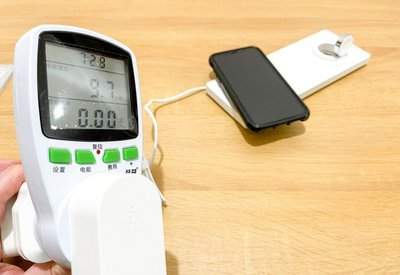
对于iphone用户来说,电池健康下降是最头疼的问题之一,而锂电池长期处于满电状态会加速活性衰减,因此合理设置充电上限,就能有效延缓电池老化。不少用户还不知道苹果自带了充电限制功能,接下来就全面讲解设置方法和作用。为什么要设置充电上限锂电池的老化速度和满电状态
锁屏功能是大多数手机品牌自带的功能,可定制个性化功能的操作度特别大,可更改锁屏主题或者是整体的锁屏布局,对于喜欢不固定锁屏主题的用户而言锁屏APP的出现极大方便了用户对于锁屏主题修改的需求,使得进入手机界面一开始就赏心悦目。
电脑锁屏APP合集为用户搜罗了海量的美观锁屏,包括了静态和动态,有一些电脑锁屏APP还支持用户自由选图、裁剪或者添加动画和动态贴纸,创作出更加灵动的锁屏,在制作时可以实时预览效果,更快更方便。



