
时间:2026-08-12 编辑:news
很多摄影爱好者、设计从业者都熟悉ps、ai这类adobe创作工具,却常常忽略了adobe bridge这款宝藏工具——它是专门为创意工作者打造的素材管理中枢,能帮你解决素材杂乱、找图慢、批量操作繁琐的痛点,新手也能快速上手,下面就来讲解它的基础操作与使用方法。
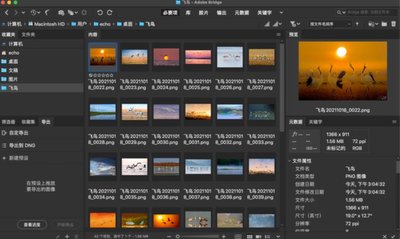
安装adobe全家桶后bridge会同步安装,直接从启动台或者开始菜单打开即可。新手首次打开不用纠结复杂面板,默认的“基本功能”工作区已经足够日常使用:左侧栏是文件夹、收藏夹导航区,中间是素材缩略预览区,右侧是元数据、关键词面板,底部是缩略图调节滑块。如果你觉得界面太拥挤,可以点击顶部“窗口”选项,隐藏暂时用不到的“输出”“收藏集”面板,只保留核心导航与预览区;拖动底部滑块就能放大缩小缩略图,方便快速预览素材效果,小图看全景、放大看细节,切换非常灵活。
bridge最核心的作用就是素材整理,定位到存放素材的文件夹后,你就可以用筛选功能快速挑出需要的内容:外拍挑片时,选中满意的原图按下「ctrl+数字键」(mac为command+数字键)就能给素材打1-5星评分,之后点击顶部筛选栏,只显示5星素材就能快速完成选片,比一张张翻找效率提升数倍。需要整理文件名时,选中所有要重命名的素材,右键点击选择「批量重命名」,设置统一前缀与序列规则,就能一键生成规则整齐的文件名,解决一堆素材名字杂乱的问题。你还可以按照文件类型、创建日期筛选素材,比如只显示文件夹内的psd源文件,快速过滤不需要的缓存文件。

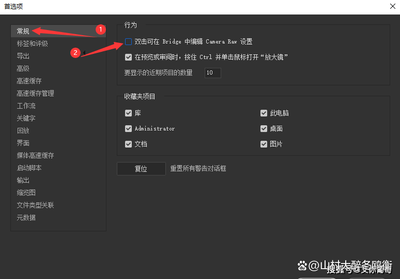
bridge相比系统资源管理器最大的优势,就是和adobe家族软件无缝联动:找到需要编辑的素材后,双击就能直接在对应的adobe软件中打开,raw格式原图会直接调用camera raw预设,不用提前打开ps再导入。需要批量转换格式时,选中所有素材后点击顶部「工具-photoshop-图像处理器」,就能批量把raw转成jpg或png,不需要全程打开ps占用内存。你还可以给常用素材添加关键词标签,之后只要在搜索框输入关键词,就能快速调出对应素材,不用挨个文件夹翻找。
对于新手来说,不需要一开始就掌握bridge所有进阶功能,学会以上基础操作,就能解决绝大多数创意工作者的素材管理痛点,轻松理好你的个人素材库。(全文约781字)

很多喜欢怀旧街机游戏的玩家,都会选择pc端街机平台重温童年乐趣,但不少新手玩家会卡在安装和环境配置环节,接下来就带大家完整梳理整个流程。pc端运行环境前置配置目前主流街机平台对硬件要求极低,多数主流配置都能流畅运行:cpu只需双核及以上处理器,内存预留4g以上



