
时间:2026-08-12 编辑:news
在日常使用word 2016撰写论文、项目报告或是正式书稿时,我们通常不会给封面、目录、前言这些前置内容加页码,大多需要从正文页开始从1计数,不少新手用户常会遇到设置后全文档页码连续、或是前后页码混乱的问题,接下来我们从操作方法、新手技巧、坑点排查多个维度梳理设置方法。
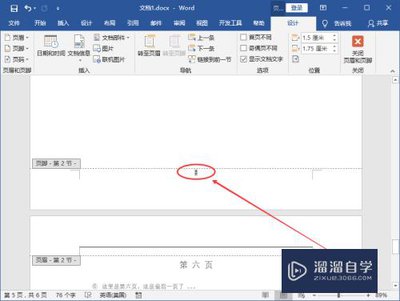
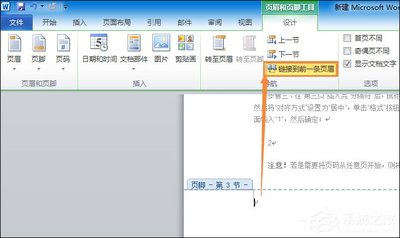
这个方法适配所有场景,不管是从第3页还是第10页开始计数都适用,核心逻辑是利用分节符把文档分成不同独立节,再单独设置每一节的页码。具体步骤为:先将光标定位到你需要开始页码的那一页的最开头,点击顶部菜单栏的「布局」选项卡,找到「分隔符」下拉按钮,选择「下一页分节符」,此时文档会被分成前后两个独立节;接下来双击目标页的页脚区域进入编辑模式,点击顶部「页眉和页脚工具-设计」选项卡里的「链接到前一条页眉」按钮,取消这个选项的选中状态,这一步是断开新节和前一节的页码链接,避免改页码时前后联动;最后点击「插入」选项卡的「页码」,选择合适的页码样式后,再打开「设置页码格式」,将起始页码设置为1,确认即可完成。
很多新手对分节符的概念不熟悉,容易找错选项,可以用更直观的简化思路:先给全文档插入连续页码,之后再按照上面的步骤插入分节符、断开链接,最后只需要选中前面不需要页码的节,选中所有页码直接删除即可,剩下的目标节页码会自动保留独立的计数,不用额外调整格式,对新手来说失误率更低。
不少用户设置完仍会出现页码错误,大多是踩了三个常见坑:一是插入分节符时误选了「连续分节符」,没有实现分页分节,换成「下一页分节符」即可解决;二是没有取消「链接到前一条页眉」,导致修改后前后页码同步变动,只要进入页脚编辑,确认页脚没有「与上一节相同」的提示即可;三是删除前置页码时误删了分节符,导致两节重新合并,打开「开始」选项卡的「显示/隐藏编辑标记」,就能看到分节符的位置,删除页码时避开分节符即可。
总的来说,word 2016设置任意页起始页码的核心就是「分节+断链+重置」三个步骤,掌握方法后就能灵活适配各种排版需求,不用再为了页码拆分文档,有效提升排版效率。全文约645字。
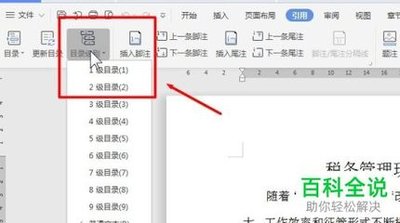
在学术论文、正式报告这类word文档排版中,脚注和尾注是标注引用来源、补充说明内容的常用功能,word2016自带的默认格式往往不符合学校、单位的排版要求,很多新手用户找不到调整格式的,不少人默认插入后就不再调整,要么格式混乱不符合要求,要么一个个修改浪费大量
PS技术已经和普通人的生活密不可分了,出门旅行或者是随手即拍的生活照不一定是最适合当时的构图还有光线条件的,这就需要自己手动来精修;一款好的PSAPP拥有各种不同的修图方式,多重滤镜展现奇妙的场景变化,专业模式调校让所有的元素都恰到好处。
对于身在职场工作的我们来说,时间就是金钱,怎么来通过有效的方法来提高办事效率是我们所追求的,有一些手机软件能够帮助我们有效地提高工作效率,快速完成一些工作,非常的方便实用。在这里游戏爱好者小编给大家整理了一份《效率APP专题》,为小伙伴们提供最实用的效率APP软件以及最优质的服务。






