时间:2026-07-20 编辑:news
在编程的世界里,myeclipse曾经是许多开发者的得力助手。对于那些仍在钟情于myeclipse 2019老版本的用户来说,兼容安装是一项关键任务。下面就为大家带来一份详细的全攻略。
系统环境检查
首先,确保你的操作系统满足myeclipse 2019的运行要求。一般来说,windows、linux等常见系统都有相应的适配版本。检查系统的硬件配置,如内存、处理器等,以保证安装和运行过程的流畅性。
下载安装包
前往myeclipse官方网站或可靠的软件下载平台,获取myeclipse 2019的安装包。注意选择适合你操作系统的版本,避免下载错误导致安装失败。
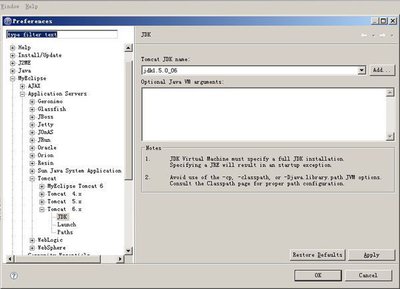
解压安装包
将下载好的安装包解压到指定的文件夹。解压过程中要确保路径清晰,避免出现中文或特殊字符路径,以免引发兼容性问题。
安装jdk
myeclipse 2019依赖jdk运行。如果你的系统尚未安装jdk,需要先进行安装。下载适合你系统的jdk版本,并按照安装向导进行安装。安装完成后,配置好系统的环境变量,确保myeclipse能够正确找到jdk。
运行安装程序
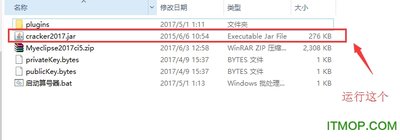
进入解压后的myeclipse 2019文件夹,找到安装程序并运行。在安装过程中,仔细阅读每一步的提示信息,选择合适的安装选项。例如,选择安装路径时要考虑磁盘空间和便于管理。
破解与激活
对于一些需要激活才能正常使用全部功能的版本,按照破解教程进行操作。通常需要下载破解补丁,并按照说明进行替换和配置。注意破解过程要确保安全性,避免下载到恶意软件。
配置工作空间
安装完成后,首次启动myeclipse时,配置工作空间。选择一个合适的文件夹作为你的项目工作空间,方便管理和存储项目文件。
安装插件
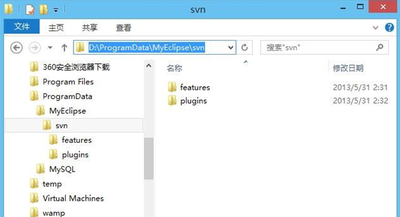
根据个人需求,安装各种插件来扩展myeclipse的功能。可以通过myeclipse的插件管理界面进行在线安装或本地安装。
通过以上全攻略,你就能顺利完成myeclipse 2019老版本的兼容安装。在后续的使用过程中,不断探索其丰富的功能,让它成为你编程道路上的得力伙伴,高效地完成各种开发任务。

三菱标志是一个具有代表性的品牌标识,通过wps软件,我们也能制作出类似的标志,下面就来详细介绍教程。首先,打开wps演示软件。点击“插入”选项卡,选择“形状”。在这里,我们可以找到一些基本形状来构建三菱标志。先绘制一个等边三角形。点击“形状”中的三角形图标,在
PS技术已经和普通人的生活密不可分了,出门旅行或者是随手即拍的生活照不一定是最适合当时的构图还有光线条件的,这就需要自己手动来精修;一款好的PSAPP拥有各种不同的修图方式,多重滤镜展现奇妙的场景变化,专业模式调校让所有的元素都恰到好处。
时代发展的趋势就是电子书会逐步替代实体书,成为主流的阅读模式,用户只需要安装一款手机阅读app,就可以随时获取自己喜欢看的内容,上面每日更新各类图书包括备受欢迎的小说和经典的出版物,而且现在阅读app都针对阅读习惯提供了多种阅读背景,选择适应自己眼睛的即可。