
时间:2026-07-07 编辑:news
adobe bridge是一款强大的媒体管理工具,能帮助用户高效地组织、浏览和管理各类设计资源。下面就为大家详细介绍其下载安装与环境配置步骤。
下载adobe bridge
1. 打开常用的浏览器,如chrome、firefox等。
2. 在搜索引擎中输入“adobe bridge下载”。
3. 进入adobe官方网站,找到bridge的下载页面。这里要注意确保从官方渠道获取,以保证软件的正版性和安全性。
4. 根据自己电脑的操作系统版本(如windows或mac),选择对应的下载链接进行下载。
安装adobe bridge
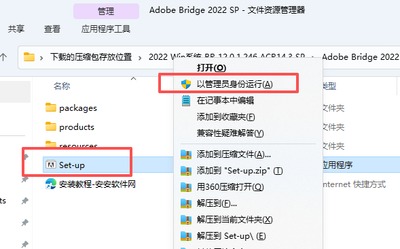
1. 下载完成后,找到下载的安装文件。通常它会以.exe(windows)或.dmg(mac)格式存在。
2. 双击安装文件,开始安装向导。
3. 按照安装向导的提示进行操作,一般先选择接受软件许可协议。
4. 选择安装位置,建议保持默认路径,以便于后续管理和系统识别。如果要更改路径,需确保所选文件夹有足够的空间。
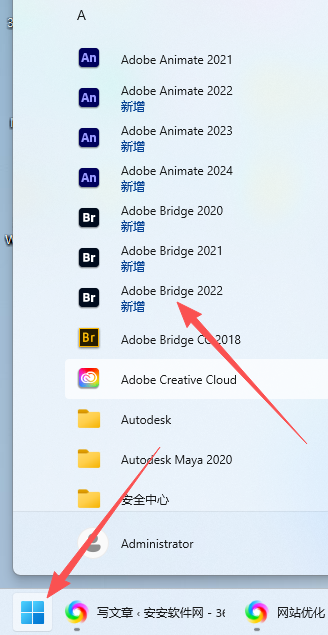
5. 等待安装过程完成,期间可能会出现进度条显示安装进度。安装完成后,可能会提示重启电脑,按提示操作即可。
环境配置
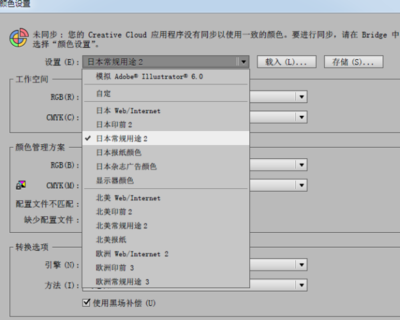
1. 安装完成后,首次打开adobe bridge,可能需要进行一些初始设置。比如选择界面语言,根据自己的习惯选择中文或其他语言。
2. 配置文件关联。bridge可以关联多种文件类型,如图片、视频、文档等。在软件设置中,找到文件关联选项,勾选你希望关联的文件类型,这样在浏览资源时,直接双击相关文件就能在bridge中打开查看。
3. 设置缓存路径。为了提高软件的运行速度,合理设置缓存路径很重要。在bridge的偏好设置中,找到缓存选项,选择一个空间充足且读写速度快的磁盘分区作为缓存路径。
4. 连接到adobe creative cloud。如果你的电脑已登录adobe账号,bridge会自动连接到creative cloud,这样可以方便地获取更多资源、更新软件以及与团队协作(如果有相关需求)。
通过以上详细的下载安装与环境配置步骤,你就能顺利使用adobe bridge来管理你的设计素材,让工作更加高效便捷。快来试试吧!

在工业生产和电力系统中,异步电机的稳定运行至关重要。然而,异步电机过负荷的情况时有发生,这不仅会影响电机的性能和寿命,甚至可能引发安全事故。深入解析异步电机过负荷的原因,有助于采取有效措施预防和解决这一问题。负载过重这是异步电机过负荷的常见原因之一。当电机所驱
时刻秉承着不管在做什么事情都以安全为第一的理念,自从有了安全软件的上新后,我们的生活中就多了一个安全小助手,它会时刻提醒着你路线的方向和天气的变化,对广大的用户来说是一种非常实用的app软件。在这里游戏爱好者小编给大家整理了一份《网购支付软件大全》,为小伙伴们提供最实用的网购支付软件以及最优质的服务。
小编这次推荐的是网页浏览器软件,浏览加载的速度都很快,只需要将对应的网站输入好就可以了,加载的内容也都非常的全面,浏览起来不会有任何的问题,主页面也都非常的简洁,打开直接输入对应的网站链接就可以浏览了,没有广告打扰,精准定位网页内容,浏览网站就是这么简单。



