时间:2026-06-07 编辑:news
在使用openclaw的过程中,设置键盘按键是一项重要的操作,它能让用户更便捷地与设备进行交互。
首先,要明确openclaw支持多种键盘按键设置方式。你可以根据自己的使用习惯来进行个性化调整。
一般来说,在openclaw的主菜单或相关设置选项中,能找到键盘按键设置入口。点击进入该界面后,你会看到一系列可供设置的按键选项。
对于每个按键,你可以指定其具体功能。比如,你可以将某个按键设置为控制openclaw的前进动作,按下该键,openclaw就会向前移动。同样,也能设置为后退、转弯等功能。通过这种方式,能精确地控制openclaw的运动。
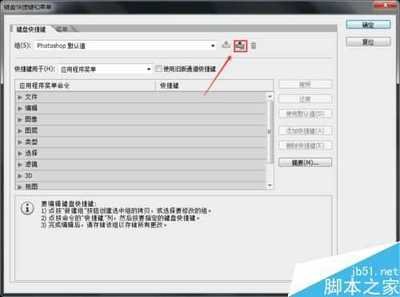
在设置过程中,要注意按键的组合是否方便操作。避免设置过于复杂,导致自己难以记住和使用。
除了单个按键设置,openclaw还支持组合按键设置。例如,你可以将两个按键组合起来,实现特定的复杂功能。像同时按下ctrl键和某个数字键,触发openclaw执行一个特殊任务。
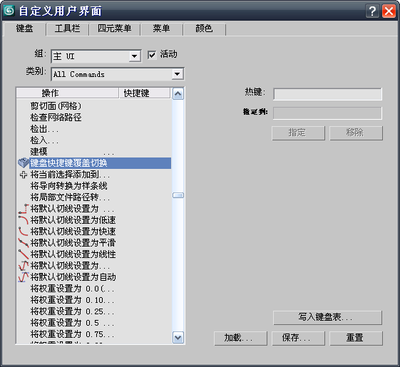
组合按键的设置能增加操作的灵活性,满足不同用户在不同场景下的需求。
完成按键设置后,一定要记得保存设置。保存后,openclaw会按照你设定的按键功能进行响应。
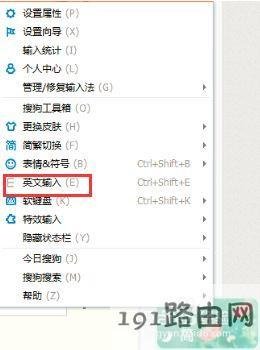
在实际使用中,多进行几次测试,确保按键设置符合自己的预期。如果发现有不合适的地方,及时返回设置界面进行调整。
通过合理设置openclaw的键盘按键,能让你更高效地操控它,无论是进行简单的移动还是执行复杂的任务,都能更加得心应手,充分发挥openclaw的功能优势,为你的使用体验带来极大的提升。
在当今数字化办公的时代,团队协作变得越来越重要。hoppscotch作为一款强大的工具,为团队工作空间协作提供了便捷且高效的方式。下面就来详细介绍其团队协作功能的使用方法。创建团队工作空间首先,登录hoppscotch账号后,点击界面中的创建团队工作空间选项。
PS技术已经和普通人的生活密不可分了,出门旅行或者是随手即拍的生活照不一定是最适合当时的构图还有光线条件的,这就需要自己手动来精修;一款好的PSAPP拥有各种不同的修图方式,多重滤镜展现奇妙的场景变化,专业模式调校让所有的元素都恰到好处。