
时间:2026-05-15 编辑:news
在使用autocad2010进行绘图时,合理设置图形界限是非常重要的一步,它能为我们的绘图工作提供清晰的范围界定,提高绘图效率和准确性。那么,该如何设置图形界限呢?
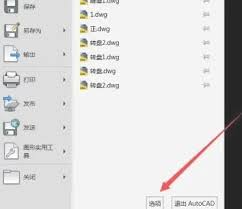
首先,打开autocad2010软件。在菜单栏中找到“格式”选项,点击下拉菜单中的“图形界限”。
此时会弹出“图形界限”对话框。在这里,我们可以看到两个参数需要设置,即“左下角点”和“右上角点”。
对于“左下角点”,一般情况下我们可以保持默认值,即坐标为(0,0)。当然,如果有特殊需求,比如想要从特定的坐标位置开始绘图,也可以根据实际情况进行修改。
而“右上角点”的设置则更为关键。它决定了我们绘图区域的大小范围。我们可以根据实际绘图的需求来确定这个值。例如,如果要绘制一个a4图纸大小的图形,a4图纸的尺寸是210mm×297mm,在autocad中,我们可以将右上角点的坐标设置为(210,297)(这里的单位与我们在autocad中设置的绘图单位一致)。
设置好“左下角点”和“右上角点”后,点击“确定”按钮,图形界限就设置完成了。
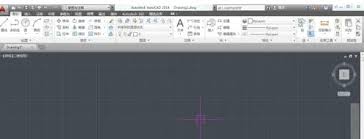
设置完图形界限后,我们可以通过一些操作来验证其是否生效。比如,使用“zoom”命令,输入“all”选项,此时绘图区域将自动调整到我们设置的图形界限范围内,所有的图形都将显示在这个界限内。
另外,在绘图过程中,如果超出了设置的图形界限,系统可能会给出提示。这时候我们就需要检查绘图操作,看是否需要调整图形的位置或大小,使其符合图形界限的要求。
合理设置autocad2010的图形界限,能让我们在一个规范的区域内进行绘图工作,避免图形超出范围导致的显示问题或绘图错误。通过掌握正确的设置方法,我们可以更加高效、准确地完成各种绘图任务,为我们的设计工作提供有力的支持。希望大家都能熟练掌握图形界限的设置技巧,在autocad2010中绘制出更加完美的图形。

在cad绘图过程中,填充图案是一项常用的操作,它能让图形更加直观和丰富。下面就为大家详细介绍cad填充图案的方法以及如何快速填充图案。一、基本填充图案操作1.打开cad软件并绘制好需要填充图案的图形。确保图形是封闭的,否则无法进行填充。2.在菜单栏中选择“绘图
手机现在的用处越来越多,让手机有一个健康的状态也非常重要,清理类的软件不经可以为用户释放不用的软件进程,还可以通过优化运行空间,提升手机运行速度,非常的实用,那么好用的手机内存清理软件有哪些呢?小编为你推荐以下几款。
对于身在职场工作的我们来说,时间就是金钱,怎么来通过有效的方法来提高办事效率是我们所追求的,有一些手机软件能够帮助我们有效地提高工作效率,快速完成一些工作,非常的方便实用。在这里游戏爱好者小编给大家整理了一份《效率APP专题》,为小伙伴们提供最实用的效率APP软件以及最优质的服务。






