时间:2026-04-09 编辑:ln
diskgenius是一款功能强大的数据恢复软件,在文件恢复过程中,保存恢复进度至关重要,它能避免因意外情况导致恢复工作中断,节省时间和精力。
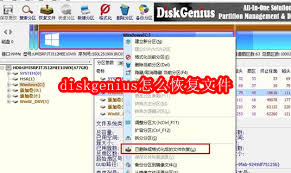
自动保存功能
diskgenius具备一定程度的自动保存机制。在恢复文件的过程中,软件会在特定时间间隔自动保存当前的恢复进度。这一功能为用户提供了基本的保障,即使遇到诸如电脑突然死机、程序崩溃等意外状况,也能在重新启动软件后,从最近一次自动保存的进度继续恢复,减少数据丢失的风险。
手动保存进度
除了自动保存,用户还可以通过手动操作来保存文件恢复进度。在软件界面中,通常有专门的保存进度选项。当恢复工作进行到某个关键节点,或者用户预计会有一段时间无法继续操作时,点击该选项,软件会将当前的恢复状态、已找到的文件信息以及恢复的进度等数据进行保存。这样,在后续任何需要的时候,都能准确地从保存的进度点继续恢复任务。
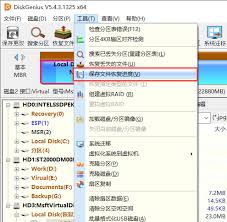
保存进度的位置
diskgenius保存的文件恢复进度信息,一般会存储在软件指定的文件夹中。用户可以在软件的设置选项里找到关于保存路径的具体信息。了解进度文件的存储位置很重要,一方面方便用户在需要时快速找到并使用保存的进度;另一方面,如果遇到软件无法正常读取保存进度的情况,用户可以直接查看该文件夹下的文件,判断是否存在损坏或丢失等问题,以便及时采取措施,如联系软件技术支持人员寻求帮助。
注意事项
在保存和使用文件恢复进度时,也有一些需要注意的地方。首先,要确保保存进度的磁盘空间充足,避免因空间不足导致保存失败。其次,不同版本的diskgenius在保存和恢复进度的操作方式及兼容性上可能会有细微差异,用户应及时关注软件更新说明,以确保按照正确的方法进行操作。另外,定期备份保存的进度文件也是个好习惯,以防存储进度的文件出现损坏等意外情况。通过正确利用diskgenius的保存文件恢复进度功能,用户能更高效、稳定地完成数据恢复任务。

diskgenius是一款功能强大的数据恢复和磁盘管理工具,在某些情况下,我们可能需要使用它来清除扇区。以下将详细介绍如何使用diskgenius进行扇区清除操作。一、准备工作在开始清除扇区之前,务必备份重要的数据。因为扇区清除操作会彻底删除相应区域的数据,且