时间:2026-04-09 编辑:news
在日常办公和生活中,我们常常会遇到需要在pdf文件上手写签字的情况。那么,该如何实现呢?
对于一般的pdf软件,要进行手写签字,首先需要准备好数位板或者支持手写输入的设备。然后打开pdf文件,找到软件中的注释或签名功能选项。不同软件位置可能不同,但通常都在菜单栏的编辑或工具等相关选项中。选择签名工具后,就可以在文件上按照提示进行手写签字操作了。完成后,保存文件即可。
而wps pdf在这方面也有便捷的方法。如果想手绘签名并保存重复使用,步骤如下:
首先,在wps pdf中打开需要签字的文件。点击“特色功能”选项卡,找到“pdf签名”。这里有“创建签名”按钮,点击它。然后可以选择“手绘签名”方式,在弹出的绘图区域内,使用鼠标或者手写设备绘制自己的签名。绘制完成后,点击“确定”。
接下来,要保存签名以便重复使用。点击“签名管理”,在签名列表中找到刚才创建的手绘签名,点击“保存”,将签名保存到指定位置。
当之后需要再次使用这个签名时,在“pdf签名”中点击“导入签名”,找到之前保存的签名文件,即可将其快速应用到其他pdf文件上。

通过这样的方式,无论是在处理工作文档、合同签署还是其他需要pdf手写签字的场景中,都能方便快捷地完成操作。利用wps pdf的手绘签名保存重复使用功能,大大提高了工作效率,避免了每次都重新绘制签名的麻烦。让我们在使用pdf文件时,能够更加轻松、高效地完成手写签字这一重要环节,确保文件的完整性和有效性。
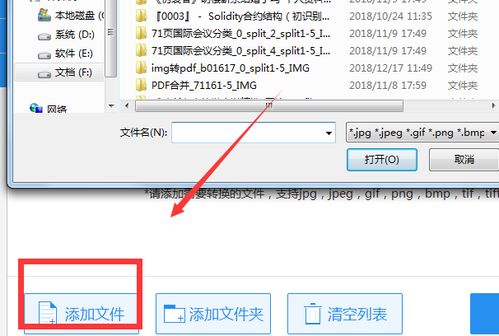
在日常工作和生活中,我们常常会遇到需要将多张图片合并成一个pdf文件的情况。比如整理照片集、合并工作文档中的图片等。下面就为大家介绍几种简单有效的方法。方法一:使用在线工具许多在线平台提供了图片转pdf并合并的功能。首先,打开常用的浏览器,搜索相关在线工具,如