时间:2026-04-05 编辑:news
在日常的思维导图使用中,有时我们需要将xmind格式转换为freemind格式,以满足不同软件的需求或与他人分享特定格式的思维导图。下面就为大家详细介绍xmind导出freemind格式的具体步骤。
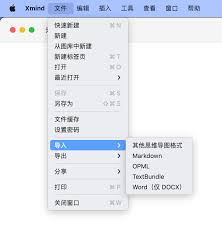
首先,确保你已经安装了最新版本的xmind软件。打开需要转换格式的思维导图文件。
接着,在xmind软件界面中,找到“文件”选项。点击“文件”后,会弹出一个下拉菜单。
在下拉菜单中,寻找“导出”选项。点击“导出”,会出现多种导出格式可供选择。
在众多导出格式中,找到“freemind”格式选项。
选择“freemind”格式后,会弹出一个保存文件的对话框。在这里,你可以选择保存文件的路径,为转换后的文件命名,方便后续查找和使用。
确定保存路径和文件名后,点击“保存”按钮。xmind软件就会开始将思维导图转换为freemind格式,并按照你指定的路径进行保存。
转换完成后,你就可以在相应的路径下找到转换后的freemind格式文件。可以使用支持freemind格式的软件打开该文件,继续进行编辑、查看或分享等操作。
通过以上简单的步骤,就能轻松实现将xmind格式转换为freemind格式。这种格式转换功能为我们在思维导图的使用上提供了更多的灵活性和便利性。无论是与团队成员分享时对方更习惯使用freemind软件,还是在某些特定场景下需要特定格式的思维导图,都能通过这种转换轻松解决。大家不妨根据自己的实际需求,尝试进行xmind格式与freemind格式之间的转换,充分发挥思维导图在工作和学习中的强大作用。同时,也要注意及时保存转换后的文件,避免数据丢失,确保思维导图的完整性和可用性,以便随时能够对其进行进一步的操作和优化。

在植物大战僵尸的奇妙世界里,拥有一个属于自己的新账号,就如同开启了一扇通往全新冒险的大门。那么,该如何创建新账号呢?首先,打开游戏客户端。当游戏启动画面出现后,你会看到登录界面。在这里,通常会有一个明显的“注册新账号”选项。点击它,你将进入创建账号的流程。接着