时间:2026-03-17 编辑:news
三星s20 fe是一款功能强大的手机,截屏操作对于用户来说是一项常用技能。掌握它的截屏方法,能让你更便捷地记录重要信息、精彩瞬间等。下面为你详细介绍三星s20 fe的截屏方式。
方式一:按键截屏

这是最基本的截屏方法。同时按下手机侧面的电源键和音量下键,保持一小会儿。当屏幕短暂闪烁并听到轻微的提示音时,就表示截屏成功了。截屏后的图片会自动保存在手机的相册中,你可以随时查看、编辑或分享。

方式二:快捷设置截屏

你还可以通过快捷设置来截屏。从屏幕顶部下滑打开通知栏,点击右上角的“编辑”图标。在众多快捷功能中,找到“截屏”选项,长按它并将其拖动到上方的快捷栏中。这样,以后只要点击快捷栏中的“截屏”图标,就能快速完成截屏操作,无需再同时按下两个按键,更加方便快捷。
方式三:手势截屏(需开启)
三星s20 fe支持手势截屏功能。进入手机“设置”,点击“高级功能”,再选择“动作与手势”。开启“手掌滑动截屏”开关后,当你想要截屏时,只需用手掌边缘快速划过屏幕,就能实现截屏。这种截屏方式非常独特且高效,尤其适合单手操作手机时使用。
查看与编辑截屏
截屏完成后,打开手机相册,在“截屏”相册分类中就能找到刚刚截取的图片。点击进入图片后,你可以进行一系列编辑操作。比如裁剪画面,突出重点内容;添加文字注释,让图片信息更清晰;调整色彩、对比度等,使图片更加美观。此外,你还能轻松地将截屏分享给朋友、家人,支持通过短信、邮件、社交媒体等多种方式发送。
无论是简单的按键截屏,还是更具特色的快捷设置截屏和手势截屏,三星s20 fe都为用户提供了多样化的截屏选择。你可以根据自己的使用习惯和场景,灵活运用这些方法,轻松获取屏幕截图并进行后续处理,让手机使用更加得心应手。
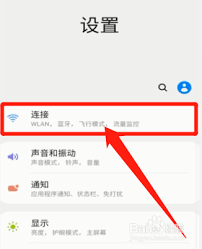
在当今数字化时代,蓝牙耳机以其便捷性成为众多手机用户的好搭档。如果你拥有一部三星s20fe,想要尽情享受无线音乐、通话的自由,那么连接蓝牙耳机就是关键一步。下面就为你详细介绍三星s20fe连接蓝牙耳机的方法。一、准备工作首先,确保你的蓝牙耳机处于可配对状态。不
在现代科技发达的社会中,手机是每个人都必备的一件物品,生活中的吃喝玩乐,几乎所有的事情都可以靠手机完成,方便快捷。在这里游戏爱好者的小编给大家整理了一份《常用APP合集》,给小伙伴们展示生活中常用APP以及提供最为优质的服务。
现在市面上有非常多的截图软件,能够满足小伙伴们不同的截图需求,轻轻松松即可获得自己需要的图片。在这里小编为用户们整理了一份《截图神器APP合集》,希望能够对你带来帮助!