时间:2026-03-13 编辑:news
在众多播客爱好者的手机里,小宇宙app已成为收听各类节目的热门选择。而对于那些有收藏或迁移节目需求的用户来说,了解如何导入节目是十分关键的。

首先,打开小宇宙app,进入主界面。你会看到底部有几个常用的菜单栏选项。
要导入节目,有几种常见的方式。一种是通过节目链接导入。如果你之前在其他平台收藏了某个播客节目的链接,在小宇宙中,你可以尝试找到“添加节目”或类似的入口。通常在界面的某个角落,点击进入后,将你复制好的节目链接粘贴进去,小宇宙就会尝试识别并导入该节目。
另一种方式可能与分享功能相关。如果你的朋友通过分享的形式给你发送了某个小宇宙节目的分享链接,你点击链接后,按照提示操作,也能将节目导入到自己的小宇宙收藏中。

此外,有些用户可能希望从本地文件导入节目。虽然小宇宙可能没有直接提供像其他文件管理类app那样直观的本地导入路径,但你可以尝试将节目文件转换为合适的格式,然后通过链接导入的方式,利用支持该格式的在线资源将其关联到小宇宙。
在导入节目过程中,还可能会遇到一些问题。比如链接无法识别,这时候要检查链接是否完整准确,或者该节目是否在小宇宙的支持范围内。如果是格式问题,就要尝试寻找合适的转换工具或资源。
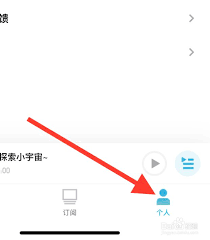
成功导入节目后,你可以在小宇宙的节目列表中轻松找到它们。你可以按照自己的喜好对节目进行分类整理,方便快速查找和收听。小宇宙还提供了个性化的收听设置,比如自动播放下一集、调整播放速度等,让你能以最舒适的方式享受导入的精彩节目。无论是深度剖析的知识类节目,还是轻松有趣的说书类节目,都能在小宇宙中通过简单的导入操作,成为你专属的听觉盛宴,陪伴你度过每一段闲暇时光。

在影视制作、动画设计等领域,常常需要绘制各种精确的图形元素,刻度尺就是其中之一。今天就来给大家分享一下如何使用adobeaftereffects(简称ae)绘制刻度尺。首先,打开ae软件,创建一个新的合成。可以根据实际需求设置合成的尺寸、帧率等参数。接下来绘制