时间:2026-03-01 编辑:news
在处理excel数据时,制作下拉菜单可以极大地提高数据录入的效率和准确性。下面就为大家详细介绍如何在excel中制作下拉菜单。
准备数据
首先,确定你要在下拉菜单中显示的选项内容。比如,你有一份员工部门信息表,需要在另一张表中让用户通过下拉菜单选择部门,那么你就需要先整理好所有的部门名称,将它们放在一个单独的区域,比如sheet1的a1:a5单元格区域。
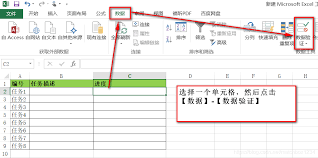
选中目标单元格
打开你要制作下拉菜单的工作表,选中你希望添加下拉菜单的单元格或单元格区域。
数据验证设置
点击excel菜单栏中的“数据”选项卡,在“数据工具”组中找到“数据验证”按钮并点击。
设置验证条件
在弹出的“数据验证”对话框中,选择“设置”选项卡。在 “允许” 下拉列表中选择“序列”。
输入来源
在“来源”框中输入你准备好的数据区域,比如sheet1!$a$1:$a$5(注意要根据实际存放数据的位置填写),然后点击“确定”按钮。
此时,你选中的单元格就会出现一个下拉箭头,点击它就能看到你设置好的下拉选项了。
复制下拉菜单设置
如果你需要在多个单元格中设置相同的下拉菜单,可以在设置好第一个单元格的下拉菜单后,将鼠标指针移到该单元格右下角,当指针变为黑色十字时,按住鼠标左键向下拖动,即可将下拉菜单设置复制到其他单元格。
动态更新下拉菜单
如果后续你需要添加新的选项到下拉菜单中,只需要在原始数据区域添加新内容,然后刷新一下相关单元格的下拉菜单即可。你可以再次选中设置了下拉菜单的单元格,点击“数据验证”按钮,在弹出的对话框中直接点击“确定”,这样下拉菜单就会自动更新。
通过以上步骤,就能轻松在excel中制作出实用的下拉菜单,让数据录入更加便捷准确,大大提高工作效率。无论是处理简单的数据表还是复杂的数据分析,下拉菜单都能发挥重要作用。赶紧动手试试吧!
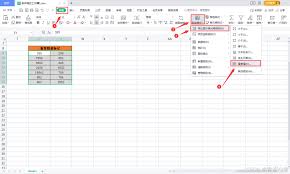
在处理excel数据时,常常需要对不同类型的数据进行区分和可视化呈现,条件格式就能帮助我们轻松实现这一目标。利用条件格式区分文本和数字类型是很常见的需求。首先,选中需要设置格式的单元格区域。然后,通过“开始”菜单中的“条件格式”选项,选择“新建规则”。在新建规
小编今天为大家带来实用软件大全,相信大家在生活中总会遇到很多的困难,这些软件可以为大家提供便利,方便大家的生活,希望对大家有帮助。
对于身在职场工作的我们来说,时间就是金钱,怎么来通过有效的方法来提高办事效率是我们所追求的,有一些手机软件能够帮助我们有效地提高工作效率,快速完成一些工作,非常的方便实用。在这里游戏爱好者小编给大家整理了一份《效率APP专题》,为小伙伴们提供最实用的效率APP软件以及最优质的服务。