时间:2026-02-27 编辑:news
在使用wps进行文档编辑时,合理设置多级编号能让文档结构更清晰,章节排序更有条理。下面就为大家详细介绍具体的设置方法。
准备工作
打开需要设置多级编号的wps文档,将光标定位到你想要设置编号的段落。
一级编号设置
点击“开始”菜单栏中的“编号”按钮,在弹出的编号样式中选择你需要的一级编号格式,比如“一、”“1.”等。此时,文档中所选段落会自动添加一级编号。
二级编号设置
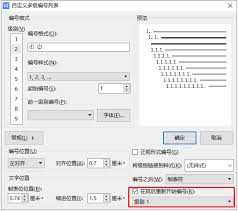
将光标定位到需要设置二级编号的段落,再次点击“编号”按钮右侧的下拉箭头,选择“定义新编号格式”。在弹出的对话框中,“编号样式”选择你想要的二级编号样式,如“(一)”“(1)”等。在“编号格式”中,在一级编号的基础上输入二级编号的格式,比如在“一、”后面输入“1.”,然后点击“确定”。此时,所选段落会按照设置的格式显示二级编号。
多级编号应用
设置好一级和二级编号格式后,将光标定位到需要应用多级编号的段落,点击“编号”按钮右侧的下拉箭头,选择“多级列表”,在弹出的多级列表设置框中,选择你刚刚设置好的多级编号样式,文档中的段落就会按照设置的多级编号进行排序显示。
调整编号
如果在设置或后续编辑过程中,需要调整编号的顺序或格式,可以通过选中相应编号段落,然后使用“增加缩进量”或“减少缩进量”按钮来调整编号级别,也可以直接修改编号格式来满足个性化需求。
通过以上简单的步骤,就能轻松在wps中设置多级编号进行章节排序,让你的文档层次分明,逻辑清晰,大大提升文档的专业性和可读性。快来试试吧!

在科技飞速发展的时代,智能应用层出不穷,deepseek以其独特的魅力吸引着众多用户。那么,deepseek手机怎么进入呢?今天就为大家详细介绍一番。一、了解deepseekdeepseek是一款功能强大的智能应用,它涵盖了多种实用功能,能为用户带来便捷、高效
PS技术已经和普通人的生活密不可分了,出门旅行或者是随手即拍的生活照不一定是最适合当时的构图还有光线条件的,这就需要自己手动来精修;一款好的PSAPP拥有各种不同的修图方式,多重滤镜展现奇妙的场景变化,专业模式调校让所有的元素都恰到好处。
金山公司出品WPS系列办公软件,目前已经对传统市场形成了巨大挑战,光从这两年装机量来看提升幅度明显,除了基础的文字,表格以及演示文档之外,PDF文档,打印工具等都有重大效用,办公文档市场只有竞争才能促进企业改进软件的操作入手体验。