时间:2026-01-26 编辑:news
在现代科技的助力下,远程控制设备变得越来越便捷,向日葵客户端就是一款出色的远程控制软件。它能让我们轻松地对远程设备进行各种操作,其中远程重启设备就是一项非常实用的功能。下面就为大家详细介绍向日葵客户端远程重启操作教程。
一、准备工作
首先,确保你已经在需要控制的设备上成功安装了向日葵客户端。并且,两端设备都已连接到稳定的网络环境,这是顺利进行远程操作的基础。
二、开启被控端权限
在被控设备上,打开向日葵客户端,检查被控端的各项设置。确保开启了远程控制权限,并且没有设置过于严格的访问限制。同时,留意被控设备的系统防火墙或安全软件设置,若有相关限制,需进行适当调整,以允许向日葵客户端进行远程操作。
三、找到远程重启入口
在主控端设备上,打开向日葵主控端软件。登录账号后,在设备列表中找到你想要重启的被控设备。点击进入该设备的控制界面,通常在界面中会有一个“更多”或类似的功能按钮。点击这个按钮后,在弹出的菜单中寻找“远程重启”选项。
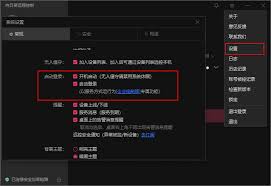
四、执行远程重启操作
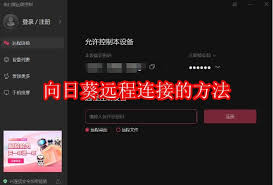
找到“远程重启”选项后,点击它。此时,向日葵客户端会向被控设备发送重启指令。被控设备接收到指令后,会自动开始重启过程。在重启过程中,你可以在主控端界面看到设备状态的变化,直到设备重启完成并重新上线。
五、注意事项
在进行远程重启操作时,要注意以下几点。一是确保被控设备正在运行且未处于关键操作状态,以免重启导致数据丢失或业务中断。二是如果在操作过程中遇到问题,比如无法找到远程重启选项或重启失败,可先检查网络连接是否正常,或者尝试重新登录向日葵客户端。另外,不同版本的向日葵客户端可能在操作界面和功能位置上略有差异,但基本原理是相似的。
通过向日葵客户端进行远程重启操作,为我们管理远程设备提供了极大的便利。无论是管理家中的智能设备,还是处理工作中的远程服务器,都能轻松实现远程重启,节省了大量时间和精力。掌握这一技能,让我们在远程控制设备的领域更加得心应手。

在当今数字化时代,远程控制软件为人们的工作和生活带来了极大的便利。向日葵远程控制软件便是其中的佼佼者,它不仅能实现远程操作,更在桌面模式更改方面展现出卓越的性能。轻松切换,满足多样需求向日葵远程控制软件提供了简单直观的操作界面,让用户能够轻松更改桌面模式。无论