时间:2026-01-19 编辑:news
在日常使用电脑的过程中,我们常常会遇到需要下载各种文件的情况。而ie11浏览器作为一款经典的浏览器,很多人都在使用。你是否知道如何修改它的默认下载地址呢?今天,就来给大家分享一下修改ie11默认下载地址的方法,让你的下载体验更加便捷!
一、为什么要修改默认下载地址?
默认的下载地址可能会导致文件管理混乱,不方便查找和整理。将下载地址修改到一个专门的文件夹,可以让你更快速地找到所需文件,提高工作和学习效率。
二、修改步骤
1. 打开ie11浏览器,点击右上角的“工具”图标(齿轮形状)。
2. 在弹出的菜单中,选择“internet选项”。
3. 在“internet选项”窗口中,切换到“常规”标签页。
4. 在“浏览历史记录”区域,点击“设置”按钮。
5. 在“设置”窗口中,找到“查看文件”按钮并点击,这将打开默认的下载文件夹。
6. 记住这个文件夹路径,然后关闭该窗口。
7. 回到“internet选项”窗口,切换到“安全”标签页,点击“自定义级别”按钮。
8. 在“安全设置 - internet区域”窗口中,找到“文件下载”选项。
9. 将“文件下载”设置为“启用”,确保你能够正常下载文件。
10. 切换到“常规”标签页,在“浏览历史记录”区域,点击“设置”按钮。
11. 在“设置”窗口中,点击“移动文件夹”按钮。
12. 在弹出的“浏览文件夹”窗口中,选择你想要设置为默认下载地址的文件夹路径,然后点击“确定”。
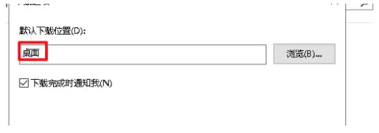
13. 依次关闭所有打开的窗口,完成设置。
三、注意事项
修改默认下载地址后,新下载的文件将自动保存到你指定的文件夹中。同时,要确保你选择的文件夹有足够的空间来存储下载的文件。另外,在进行文件下载时,要注意文件的来源和安全性,避免下载到恶意软件或病毒文件。
通过以上简单的步骤,你就可以轻松修改ie11的默认下载地址啦!快去试试吧,让下载变得更加有序和便捷!

在小红书上看视频,遇到卡顿真的超影响心情。别担心,下面就来给大家分享一些解决小红书视频播放卡顿的方法和优化技巧。检查网络连接网络不佳是视频卡顿的常见原因。确保你的设备连接到稳定且速度快的wi-fi网络,或者保证移动数据信号良好。如果网络信号不稳定,可以尝试切换