时间:2025-12-18 编辑:news
在日常的工作和学习中,飞书的共享屏幕功能为我们带来了极大的便利。无论是远程会议、团队协作还是在线教学,它都能让信息的传递更加高效和直观。今天,就来和大家详细分享一下飞书共享屏幕的指南。
一、开启共享屏幕
首先,打开你想要共享屏幕的飞书会议或即时沟通界面。在界面中,很容易就能找到“共享屏幕”按钮,点击它即可开启共享。你可以选择共享整个屏幕,也可以指定某个应用窗口或浏览器标签页进行共享,满足不同的需求。
二、共享设置
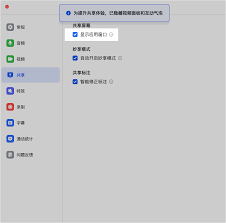
开启共享后,会出现一些共享设置选项。你可以选择是否允许参会者进行互动操作,比如标注、画笔等,根据实际情况灵活调整。同时,还能设置共享的画质,确保在不同网络环境下都能有较好的观看体验。
三、互动功能
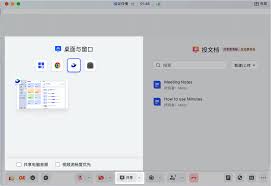
飞书的共享屏幕互动功能十分丰富。参会者可以通过标注功能,在共享内容上进行重点标记,方便大家关注关键信息;画笔功能则能让大家直接在共享屏幕上书写、绘图,实时交流想法。这些互动功能大大增强了沟通的效果,让协作更加顺畅。

四、切换共享内容
在共享过程中,如果需要切换共享的内容,比如从一个应用切换到另一个浏览器页面,无需关闭共享再重新开启。只需在共享窗口中轻松切换即可,操作非常便捷。
五、结束共享
当共享结束后,再次点击“共享屏幕”按钮,选择“停止共享”就可以关闭共享了。
飞书共享屏幕功能不仅操作简单,而且功能强大。它让我们在远程协作中仿佛身处同一空间,高效地交流和分享信息。无论是团队成员之间的头脑风暴,还是向客户展示方案,都能通过它轻松实现。希望大家通过这篇指南,能够更加熟练地运用飞书共享屏幕功能,提升工作和学习的效率,享受更加便捷的协作体验。让我们借助飞书的这一强大工具,开启更加精彩的远程协作之旅!

在当今信息爆炸的时代,如何高效地管理和串联知识成为了关键。飞书文档的关联块功能为我们提供了一种强大的知识链构建方式。关联块的神奇之处飞书文档的关联块允许我们轻松地将不同文档中的内容相互连接。这就像是在知识的海洋中搭建起了一座桥梁,让原本孤立的信息能够紧密相连。