时间:2022-12-17 编辑:hyd
有很多朋友还不会使用Photoshop修出大长腿,所以下面小编就讲解了使用,来下文看一看吧。

打开Photoshop软件,导入一张图片,复制图层,
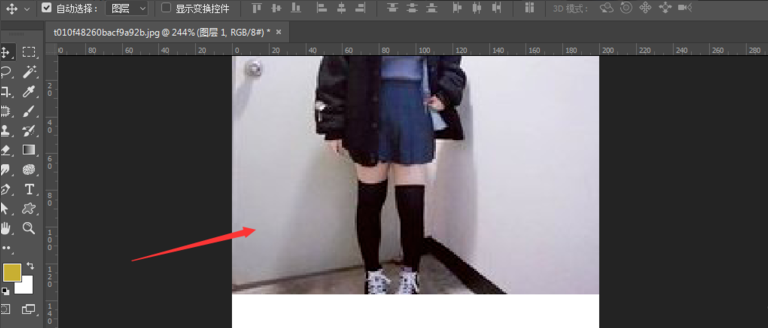
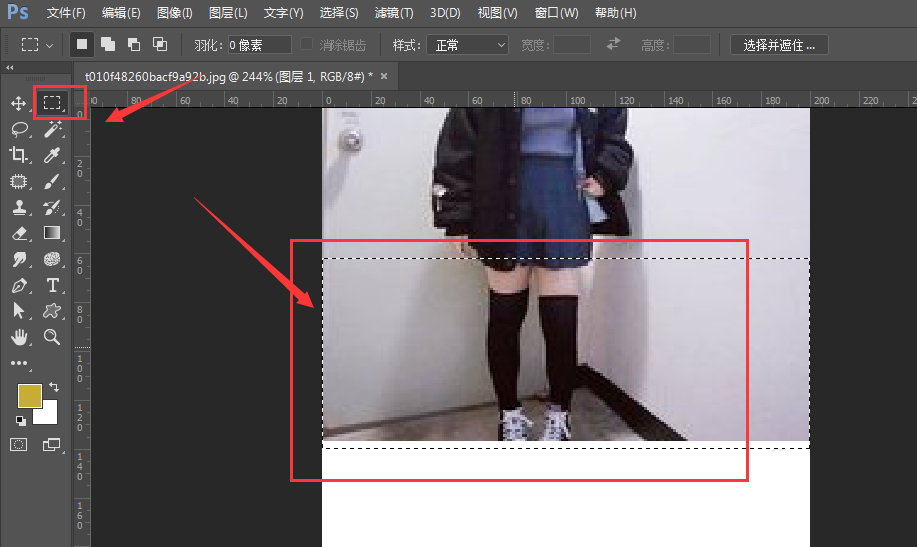
在左侧工具栏中选择选框工具,选中腿的部分,如图,
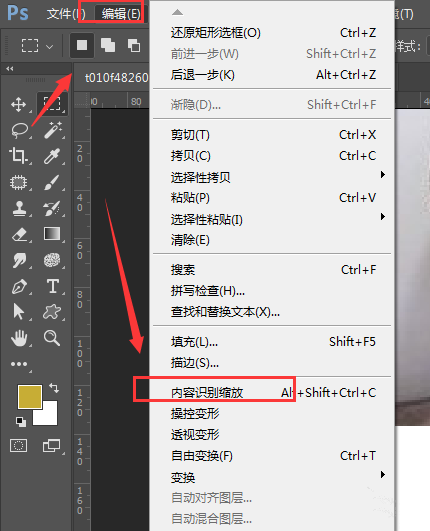
在上方菜单栏中点击【编辑】——【内容识别缩放】选项,如图,
选择了内容识别缩放后,原来的选框就变成了一个可以变换的样式,如图所示,然后选中下方的边向下拖拽

适当调高高度即可,如果拖离太大会不好看,然后确定,ctrl+d取消选区即可。

最后和之前的照片做下对比,有种修长的感觉。
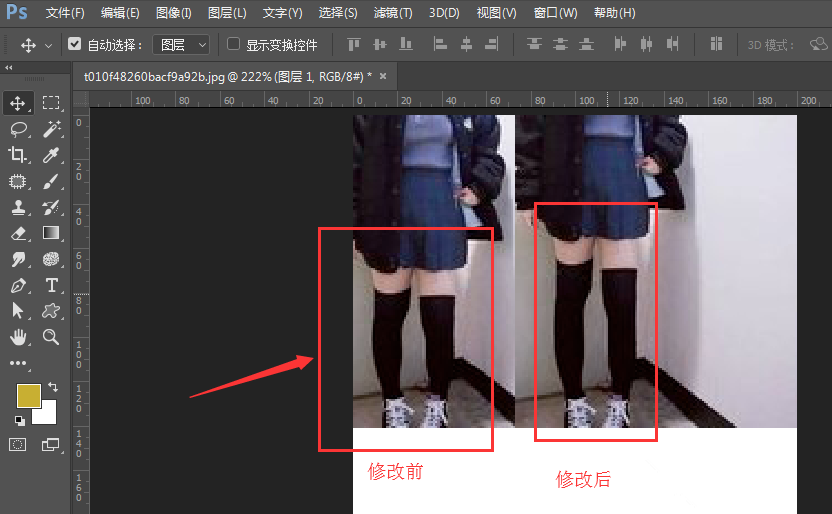
注意:如果图片背景复杂,需要先将人物单独抠出来,再做处理。
以上就是我为大家分享的全部内容了,更多软件教程可以关注游戏爱好者
Photoshop相关攻略推荐:
PhotoShop为什么会闪退?_PhotoShop闪退解决教程分享
Photoshop如何制作空心字_Photoshop空心字制作流程详解
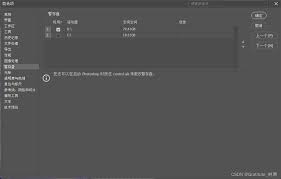
当photoshop提示暂存盘已满时,别着急,有多种方法可以解决。首先,了解暂存盘的作用。photoshop在运行过程中会将一些临时数据存储在暂存盘中,当暂存盘空间不足就会出现问题。解决方法之一是清理暂存盘。在photoshop中,选择“编辑”>“首选项”>“