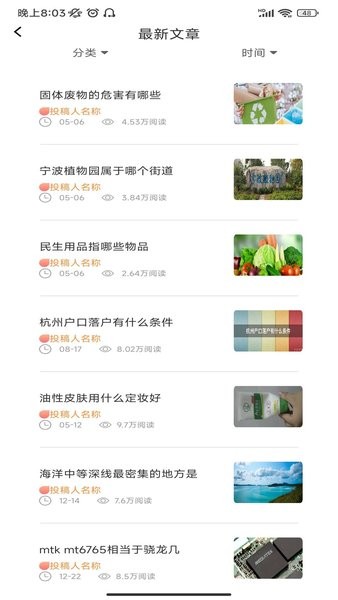
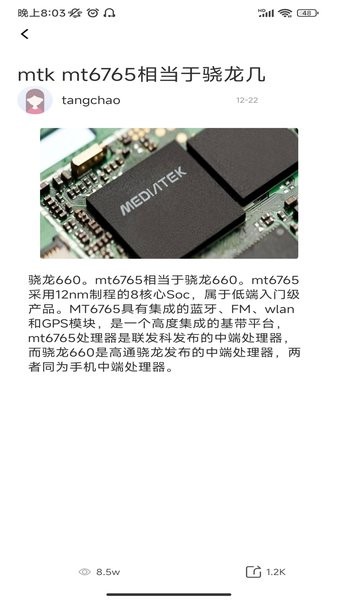
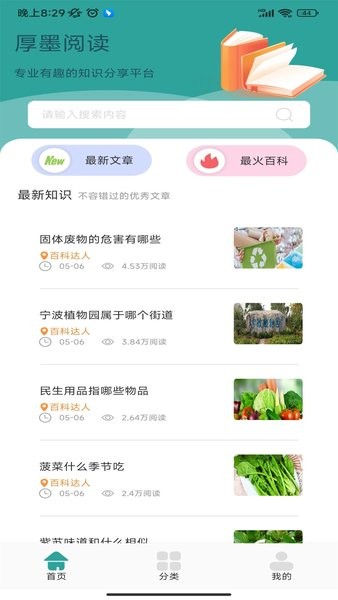
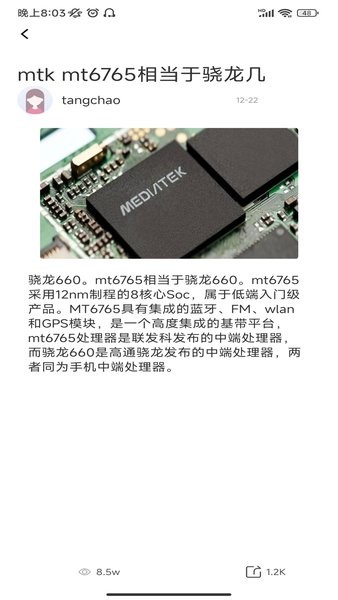
厚墨阅读器自定义版是一款专为安卓用户打造的极致阅读工具,以“无广告、高自由度、沉浸式体验”为核心卖点。其界面设计融合极简美学与文艺气息,主界面仅保留书架与基础交互按钮,彻底摒弃商业化推送与弹窗干扰。软件支持自定义书源导入功能,用户可通过添加数百个书源地址(如起点中文网、晋江文学城等),实现全网小说、出版物、杂志等资源的自由获取,同时兼容本地EPUB、MOBI、AZW3、TXT等主流电子书格式,甚至支持关联百度网盘直接读取云端文件。此外,厚墨还提供RSS订阅、投屏阅读、云端同步等进阶功能,配合智能排版、多主题切换、阅读数据统计等细节优化,成为追求纯净阅读体验用户的首选工具。
1. 自定义书源系统:内置书源商店与手动导入功能,支持通过JSONPath/CSS Query规则自定义书源,覆盖起点中文网、纵横中文网等主流平台,用户可自由切换书源避免“断更”问题。
2. 全格式本地阅读:兼容EPUB、MOBI、AZW3、TXT等格式,支持TXT自动分章节、智能段落重排,并可通过“本地图书”功能批量扫描手机存储中的电子书文件。
3. 跨平台无缝衔接:提供WiFi传书功能,可将书籍资源快速分享至其他设备;付费用户可启用云端同步,实现阅读进度、书架设置、阅读数据等多端实时共享。
4. 深度个性化定制:支持阅读界面背景色、文字颜色、翻页动画等细节调整,用户可创建专属主题;阅读统计功能可记录阅读时长、字数、速度等数据,辅助用户规划阅读计划。
1. 书源添加:在“发现”界面进入“书源”模块,点击右上角“+”选择“网址导入”,粘贴书源地址(如`https://gitee.com/jiyiv5/xhm_sy/raw/master/repository.json`)并验证,即可完成书源添加;也可通过“书源商店”直接安装预置书源。
2. 本地书籍导入:在“发现”界面选择“本地图书”,指定存储电子书的文件夹路径,软件将自动扫描并列出所有支持格式的文件,用户可勾选书籍添加至书架。
3. RSS订阅管理:在“时刻”栏目中点击“+”输入RSS地址(如科技类订阅`https://rss.scihub.cn/tech`),即可实时获取订阅内容,支持离线阅读与分类管理。
4. 投屏阅读设置:在“设置”中开启“投屏”功能,获取IP地址与端口号后,在电脑浏览器输入该地址即可同步手机阅读界面,支持大屏翻页、调整字体等操作。
1. 界面设计:主界面采用“书架+功能入口”布局,背景支持模糊处理与深浅双主题切换;阅读界面隐藏状态栏,提供沉浸式全屏模式,可通过点击屏幕中央调出菜单。
2. 阅读体验优化:支持字号、行距、边距等参数微调,提供“仿真”“滚动”“平移”三种翻页方式;夜间模式采用低蓝光配色,降低视觉疲劳。
3. 书源生态构建:用户可通过GitHub、Gitee等平台获取开源书源规则,也可自行编写书源脚本(需掌握JSONPath语法),实现特定网站的资源抓取与格式适配。
4. 社区互动功能:内置“书友社区”支持用户分享书源、交流阅读心得,参与签到抽奖、勋章收集等活动可解锁专属主题与功能权限。
5. 数据安全保障:本地书籍与阅读记录存储于加密沙箱环境,书源验证过程采用HTTPS加密传输,防止恶意代码注入;云端同步功能需用户主动开启,数据传输全程加密。
“厚墨是我用过最干净的阅读器,没有之一!自定义书源功能彻底解决了资源焦虑,配合RSS订阅甚至能替代部分新闻APP。”——知乎用户@书虫小李
“投屏功能太实用了!晚上躺在床上用手机选书,直接投屏到平板阅读,眼睛舒服多了。”——酷安用户@极客老张
“唯一缺点是书源维护需要一定技术门槛,但社区里有很多大神分享现成规则,照着教程操作完全没问题。”——微信公众平台读者@阅读爱好者
“付费版云端同步值得支持,多设备切换时再也不用手动标记阅读进度了,真正实现了‘无缝阅读’。”——B站UP主@数码评测君

在使用腾讯会议时,有时我们可能需要关闭摄像头,或者设置入会自动关闭摄像头,以保护隐私或满足特定需求。下面就为大家详细介绍这两个功能的操作方法。关闭摄像头1.会议中关闭:当你正在进行腾讯会议时,如果想要立即关闭摄像头,只需在会议界面中找到摄像头图标。通常这个图标